Des dossiers d'audience prêts pour l'audience
Constituez un dossier d'audience paginé à partir des documents que vous conservez déjà dans Wizard Application. Classez les pièces en sections, réorganisez-les par glisser-déposer, puis générez un seul PDF fusionné avec page de garde, index et numéros de page sur chaque feuillet.
Vous vous défendez seul devant le tribunal ? Préparez votre dossier avec la formule gratuite. Voir comment
Vous vous défendez seul devant le tribunal
Les tribunaux attendent un dossier soigné, avec un index et des pages numérotées, que vous ayez un avocat ou non. Wizard Application vous donne le même outil que les cabinets. Importez vos documents, mettez-les dans l'ordre et téléchargez un seul PDF à envoyer au tribunal et à la partie adverse.
- Gratuit avec la formule Starter, un dossier inclus
- PDF, documents Word, tableurs et photos sont acceptés
- Sections, index et numéros de page ajoutés pour vous
- Besoin d'un autre dossier ? Achetez-le depuis votre portefeuille sans changer de formule
- 1Importez vos documents
- 2Mettez-les dans l'ordre
- 3Téléchargez un PDF indexé
Wizard Application vous aide à préparer votre dossier mais ne fournit pas de conseil juridique. Vérifiez toujours les règles de votre tribunal et les instructions qui vous ont été données.
Tout pour constituer un dossier d'audience
Des données de la procédure au PDF final, chaque étape de la préparation du dossier se trouve au même endroit que vos documents.
Organisation en sections
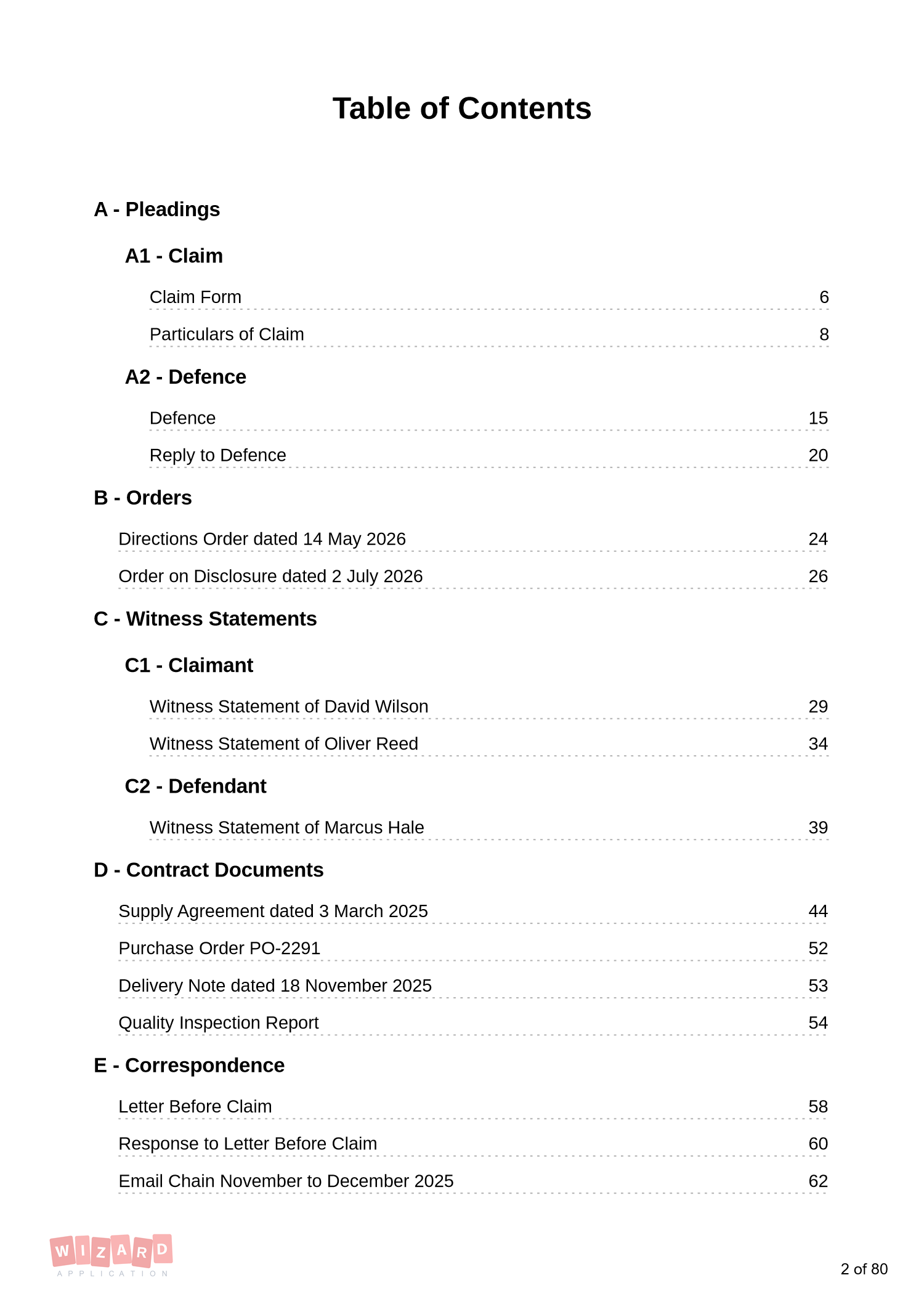
Regroupez les documents en sections telles que Écritures, Attestations de témoins et Correspondance. Les libellés découlent automatiquement de l'ordre des sections, sans renumérotation manuelle.
- Lettres, chiffres ou chiffres romains
- Sous-sections sur un niveau
- Libellés recalculés au réordonnancement
- Index par section en option
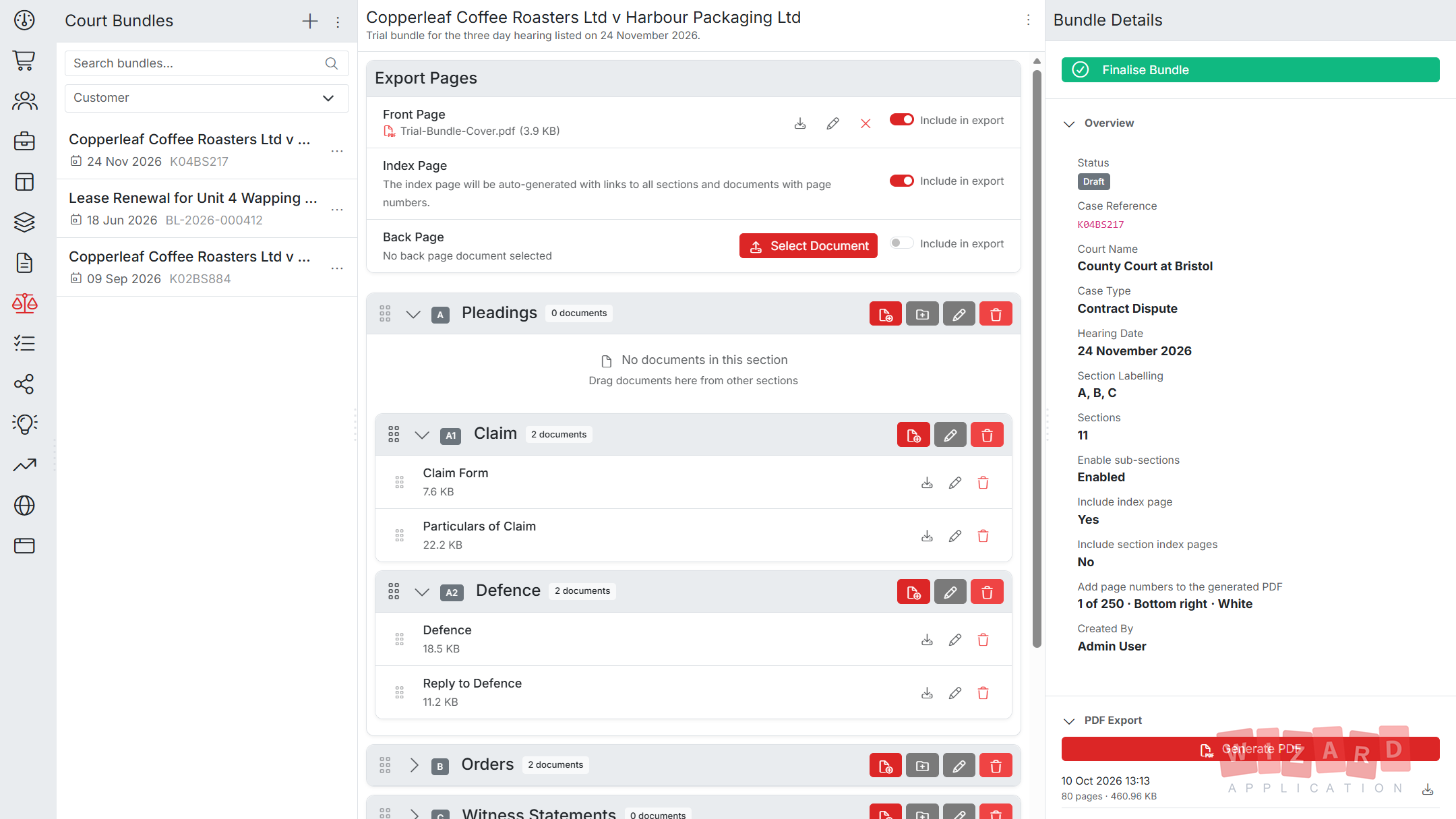
Constitution par glisser-déposer
Réordonnez les sections et les documents et faites glisser une pièce d'une section à une autre. Le dossier se renumérote au fur et à mesure.
- Réordonner sections et documents
- Déplacer des pièces entre sections
- Rattacher une sous-section ailleurs
- Titre personnalisé par document
Les documents de votre bibliothèque
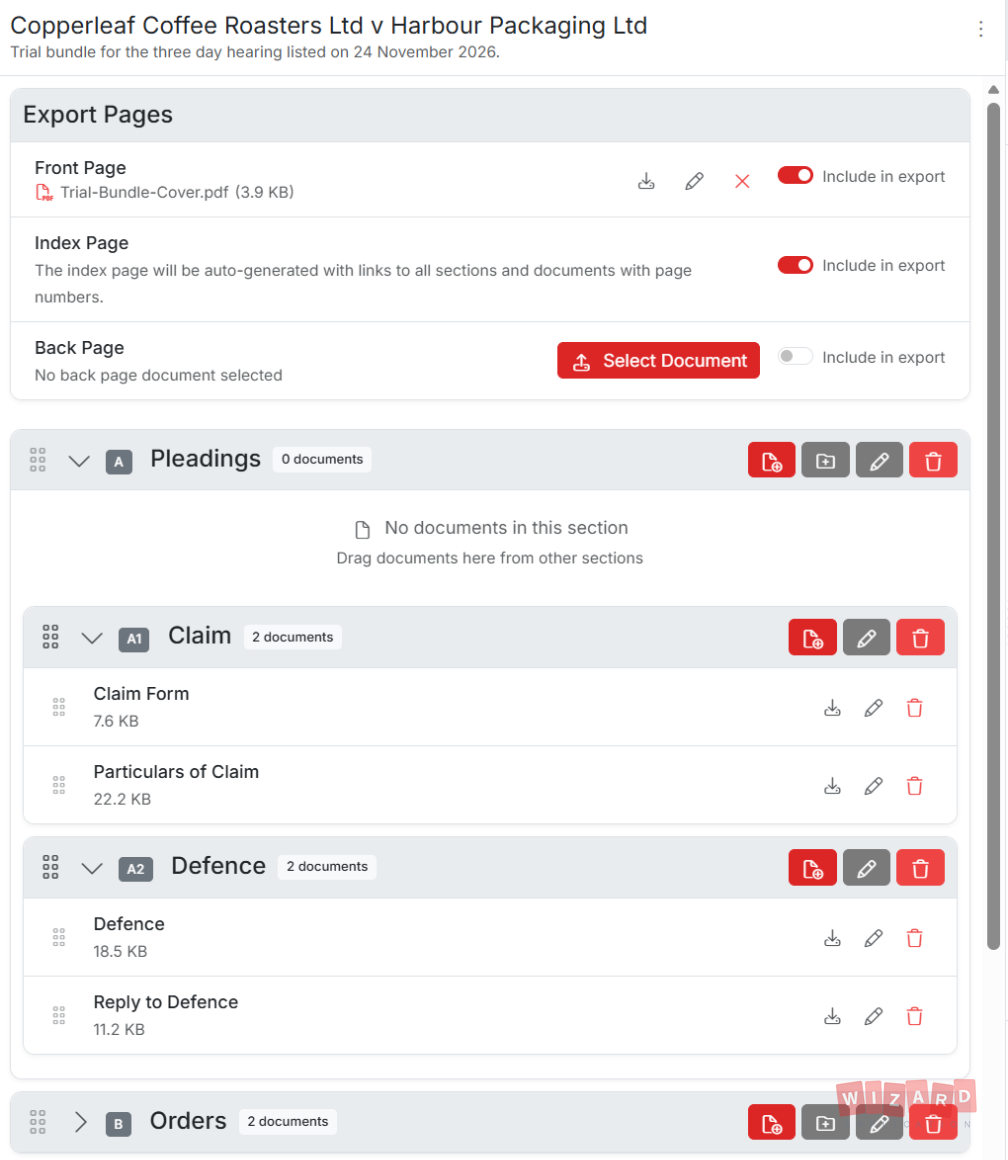
Puisez directement dans votre bibliothèque de médias. Les fichiers Word et les images sont convertis pour que tout fusionne dans un seul PDF.
- Aucun nouvel envoi de fichier
- Conversion des fichiers Word et images
- Référence de pages par pièce
- Notes internes privées
Des sections qui se numérotent toutes seules
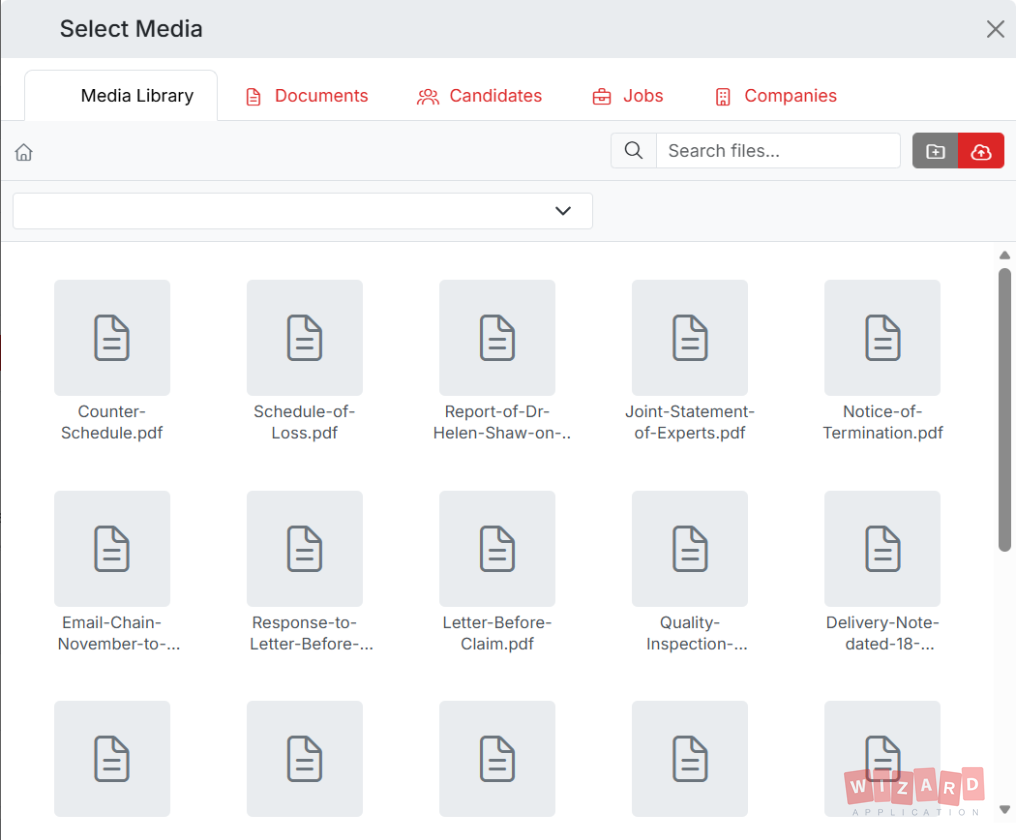
Choisissez une fois le mode de libellé et le dossier reste cohérent de lui-même. Déplacez une section et tous les libellés suivants se mettent à jour, sous-sections comprises.
-
Quatre formats de libellé Libellez les sections en A B C, 1 2 3, i ii iii ou I II III.
-
Sous-sections imbriquées A devient A1 et A2, chacune avec ses propres documents.
-
Les données de la procédure sur chaque dossier Numéro de dossier, juridiction, type de contentieux, date d'audience et client concerné.
Un seul PDF fusionné prêt à déposer
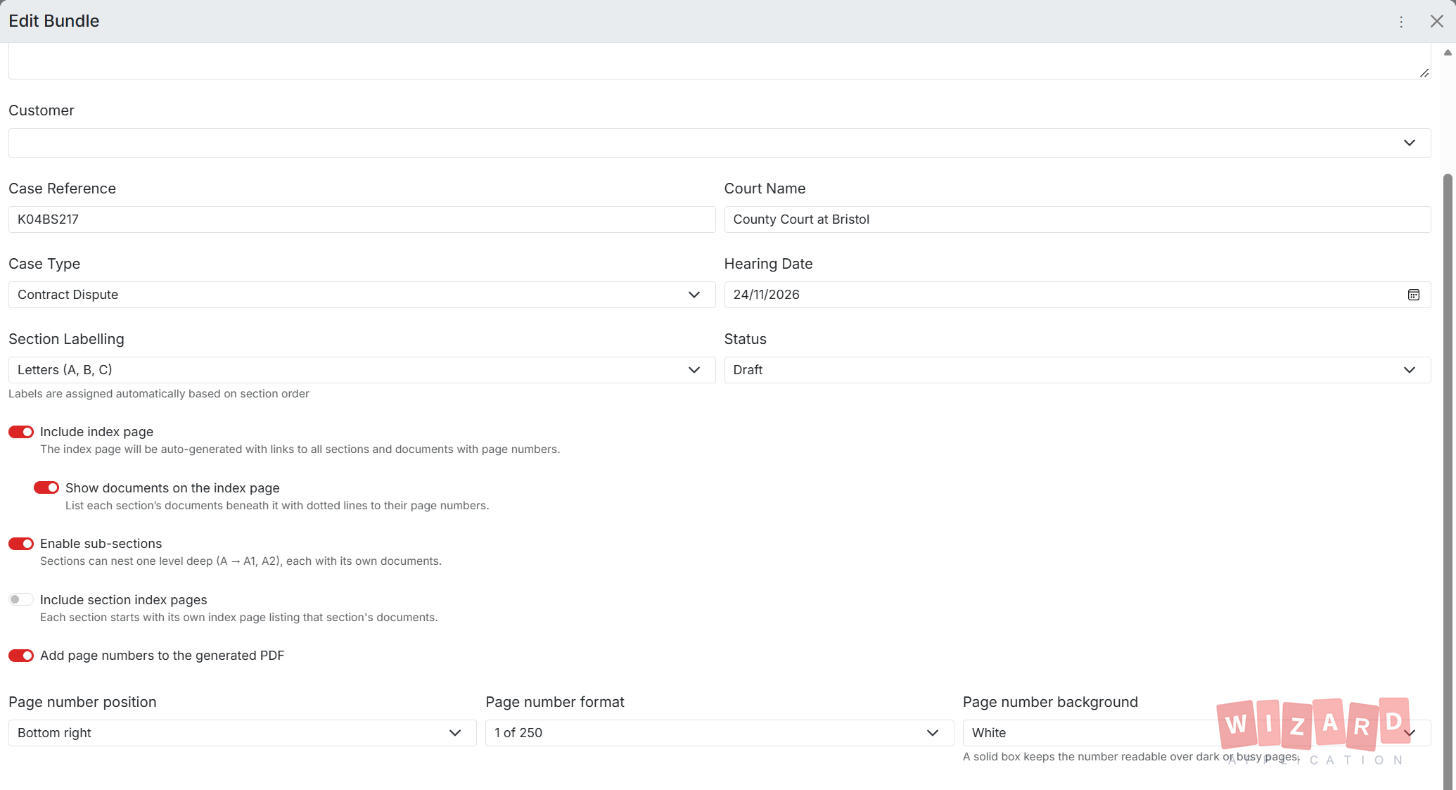
Le dossier est généré en arrière-plan et téléchargeable en un seul PDF paginé. Vous recevez une notification dès qu'il est prêt, avec le nombre de pages et la taille du fichier.
-
Pages de garde et de fin Choisissez un document de couverture et incluez-le ou non dans l'export.
-
Index automatique Un index qui recense chaque section et chaque document avec son numéro de page.
-
Numérotation des pages Six positions et trois formats, avec un fond coloré en option pour garder le numéro lisible.
Du brouillon au dépôt avec un historique complet
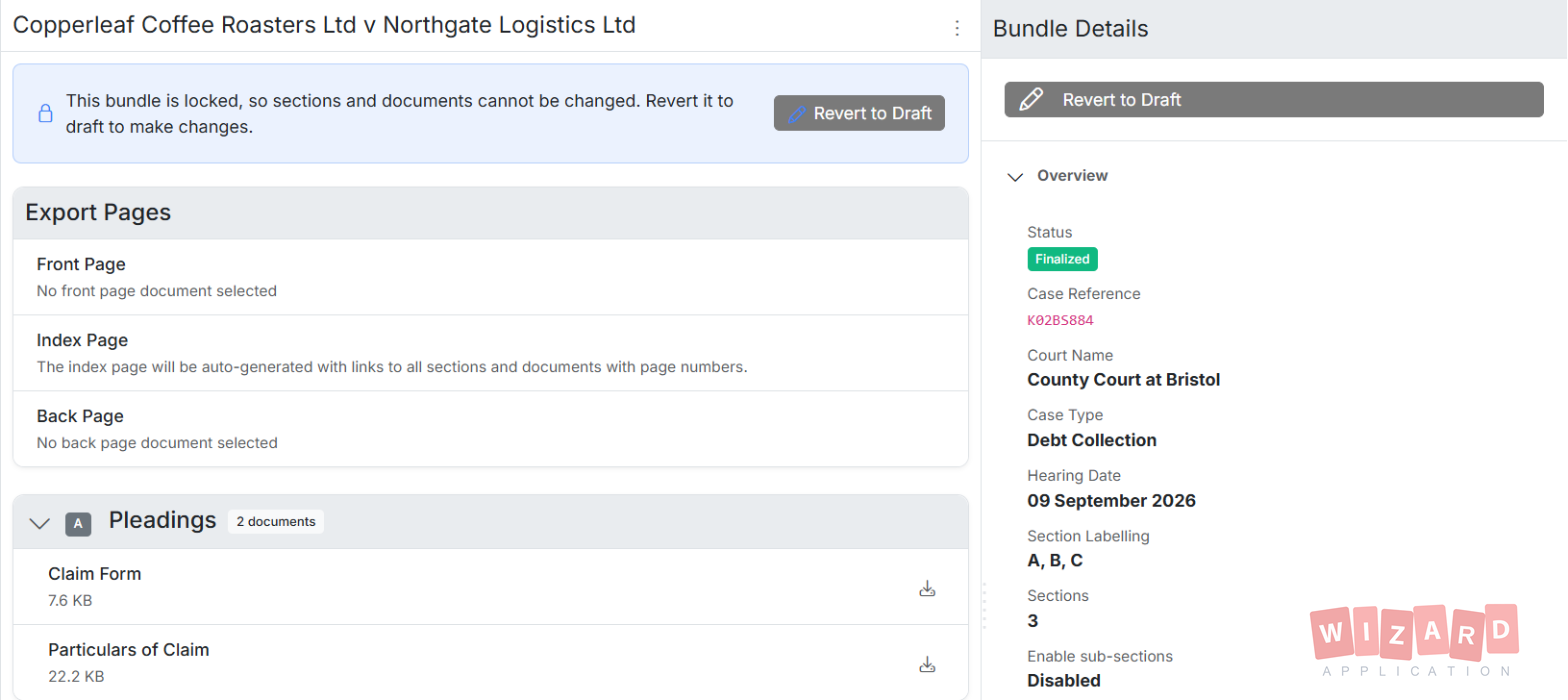
Un dossier reste modifiable tant qu'il est au brouillon. Finalisez-le pour verrouiller son contenu, archivez-le après l'audience et repassez-le au brouillon si quelque chose change.
-
Verrouillé une fois finalisé Les dossiers finalisés passent en lecture seule pour que la version déposée reste intacte.
-
Dupliquer un dossier Réutilisez une structure éprouvée pour l'affaire suivante au lieu de la refaire.
-
Droits par dossier Vous décidez quels collaborateurs peuvent ouvrir chaque dossier.
-
Suivi du temps Imputez le temps de préparation au dossier et facturez-le depuis la facturation.
Tout ce dont vous avez besoin
Un seul abonnement. Une seule connexion. Aucune limite. Remplacez l'ensemble de votre pile logicielle par une plateforme conçue pour évoluer avec vous.
Comment utiliser Court Bundles
Des guides pas à pas du Centre d'aide
Prêt à commencer?
Découvrez comment Wizard Application peut simplifier votre entreprise. Commencez gratuitement dès aujourd'hui.
Questions fréquentes
Court Bundles est inclus dans tous les forfaits Wizard Application. Starter comprend 1 dossier, Standard 5 et Professional 10. S'il vous en faut un de plus, vous pouvez acheter un dossier supplémentaire depuis votre portefeuille sans changer de forfait.
Oui. Tout le monde peut s'inscrire à la formule Starter gratuite, qui comprend un dossier. Inscrivez-vous en tant que particulier, importez vos documents et téléchargez le PDF final. Si vous avez besoin d'un autre dossier plus tard, vous pouvez l'acheter depuis votre portefeuille.
Les PDF sont repris tels quels. Les documents Word, les tableurs et les images sont convertis en PDF lors de la compilation, si bien que le dossier final forme un seul fichier continu.
Chaque page du dossier fusionné est tamponnée après la compilation. Choisissez la position et le format, et ajoutez un fond si le numéro tombe sur une page sombre ou chargée.
Oui. L'index est reconstruit à partir des sections et documents en cours à chaque génération du PDF et indique la page où débute chaque élément. C'est un index imprimé et non un index cliquable, il fonctionne donc aussi sur papier.
Les dossiers finalisés sont en lecture seule afin de protéger ce qui a été déposé. Repassez au brouillon pour les modifier, puis finalisez à nouveau.
Dupliquez un dossier existant pour reprendre ses sections, puis remplacez les documents par ceux de la nouvelle affaire.