ご自身で 裁判に臨む方へ
弁護士の有無にかかわらず、裁判所は目次とページ番号のついた整った書類一式を求めます。Wizard Applicationなら、法律事務所と同じツールを使えます。書類をアップロードして順番を整え、裁判所と相手方に送るPDFをひとつにまとめてダウンロードできます。
- 無料のStarterプランで1件作成できます
- PDF、Wordファイル、表計算ファイル、写真に対応
- セクション、目次、ページ番号は自動で追加
- もう1件必要な場合は、プランを変えずにウォレットから購入できます
- 1書類をアップロード
- 2順番を整える
- 3目次つきPDFをダウンロード
Wizard Applicationは書類一式の作成をお手伝いしますが、法的助言は行いません。必ず裁判所の規則と受け取った指示をご確認ください。
訴訟記録の作成に必要な すべてを
事件情報の登録から完成した PDF まで、記録作成のすべての工程が資料と同じ場所にあります。
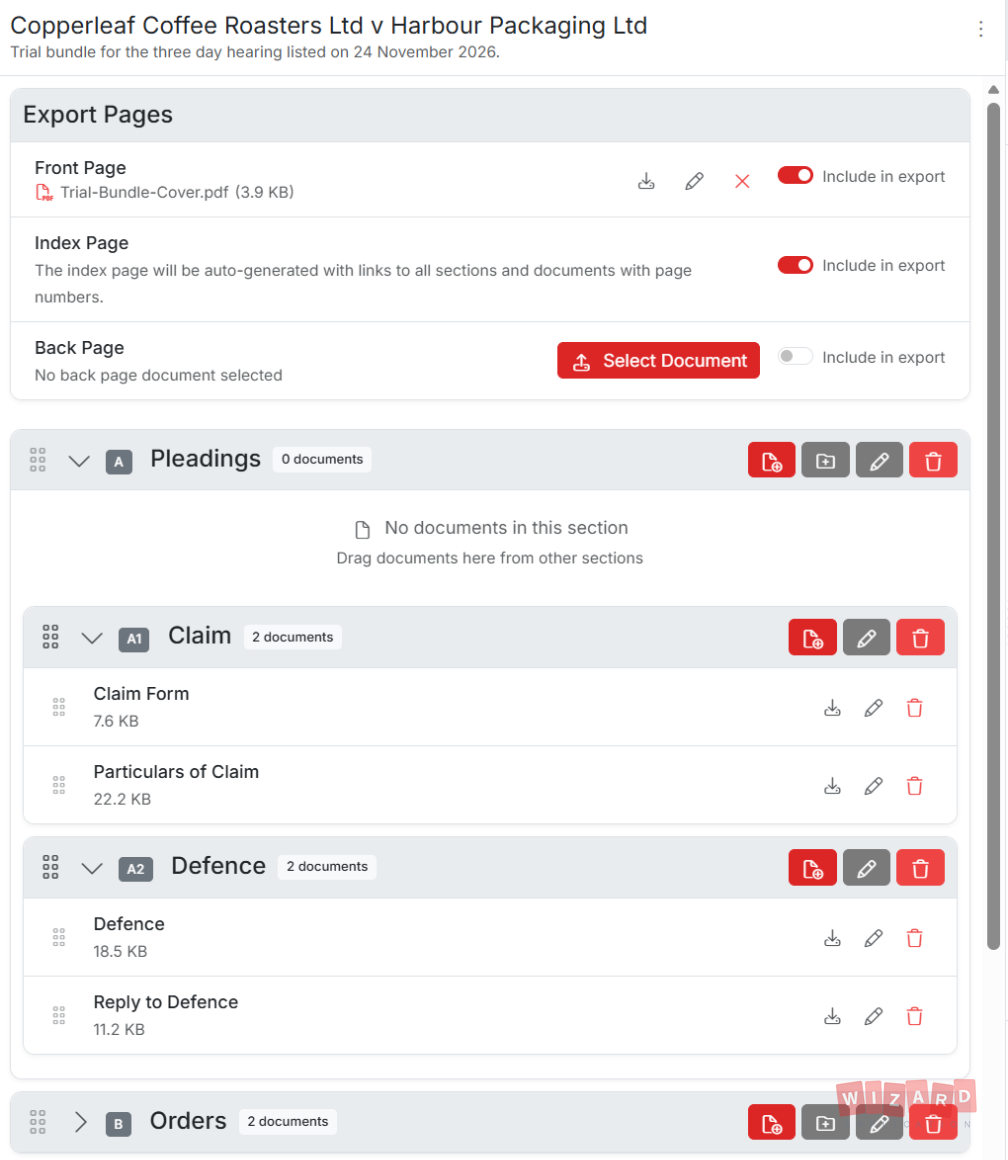
セクションによる整理
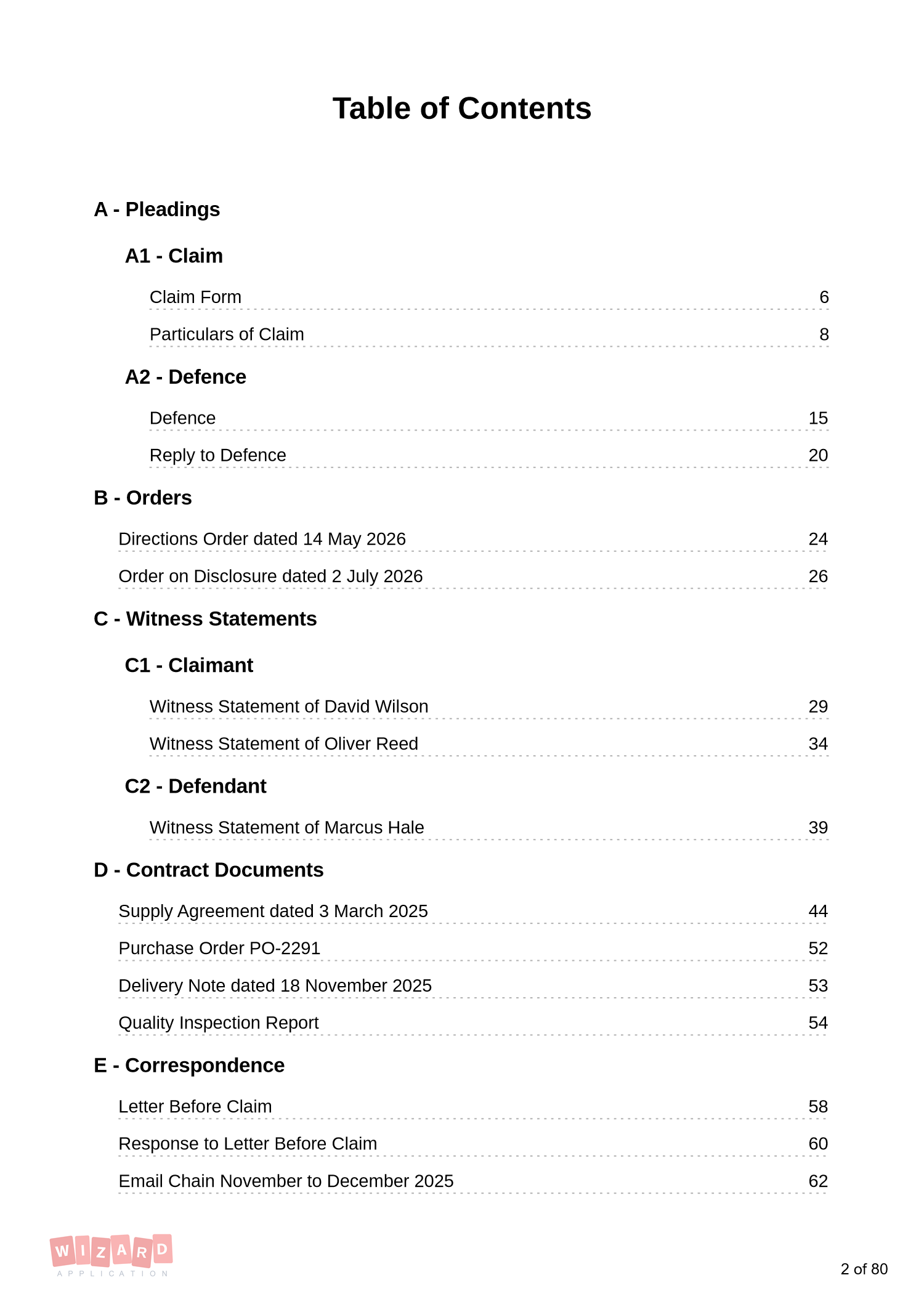
主張書面、証人陳述書、往復文書などのセクションに資料をまとめます。記号はセクションの並び順から自動で割り当てられるため、手作業で振り直す必要はありません。
- アルファベット、数字、ローマ数字
- 1 階層のサブセクション
- 並べ替えると記号を再付与
- セクションごとの目次も選択可能
ドラッグ操作で組み立て
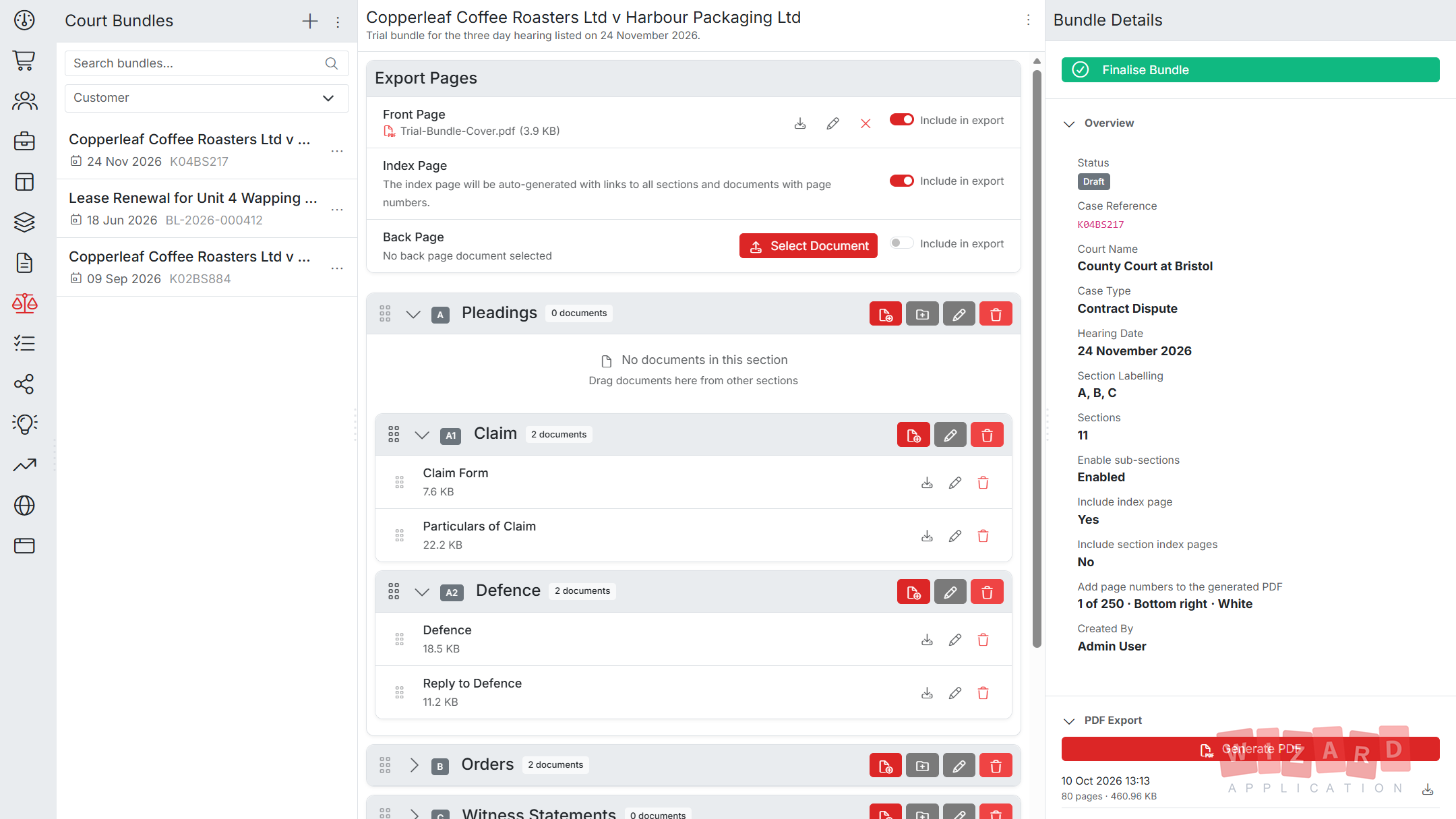
セクションや資料を並べ替え、証拠を別のセクションへドラッグして移せます。作業に合わせて記録の記号が付け直されます。
- セクションと資料の並べ替え
- セクション間の資料の移動
- サブセクションの付け替え
- 資料ごとの表示名の指定
ライブラリの資料をそのまま
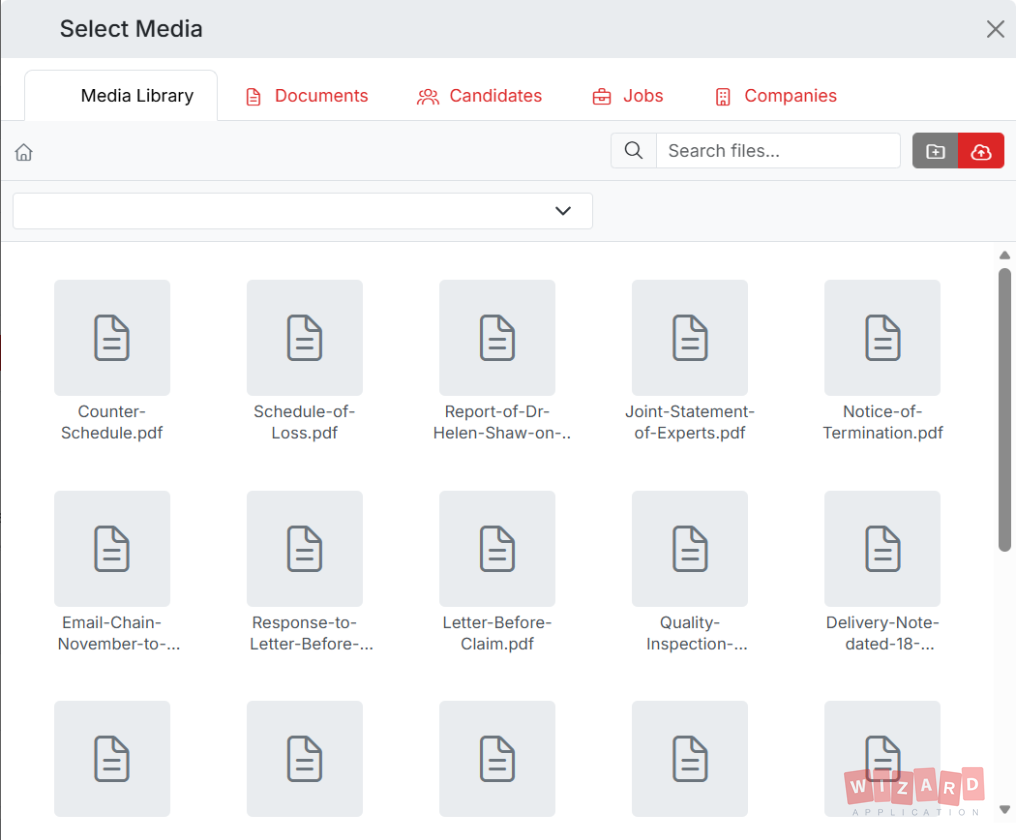
メディアライブラリから直接取り込めます。Word ファイルや画像は変換されるため、すべてが 1 つの PDF にまとまります。
- 再アップロードは不要
- Word と画像の変換
- 証拠ごとのページ表記
- 社内メモは非公開
番号が自動で整う セクション
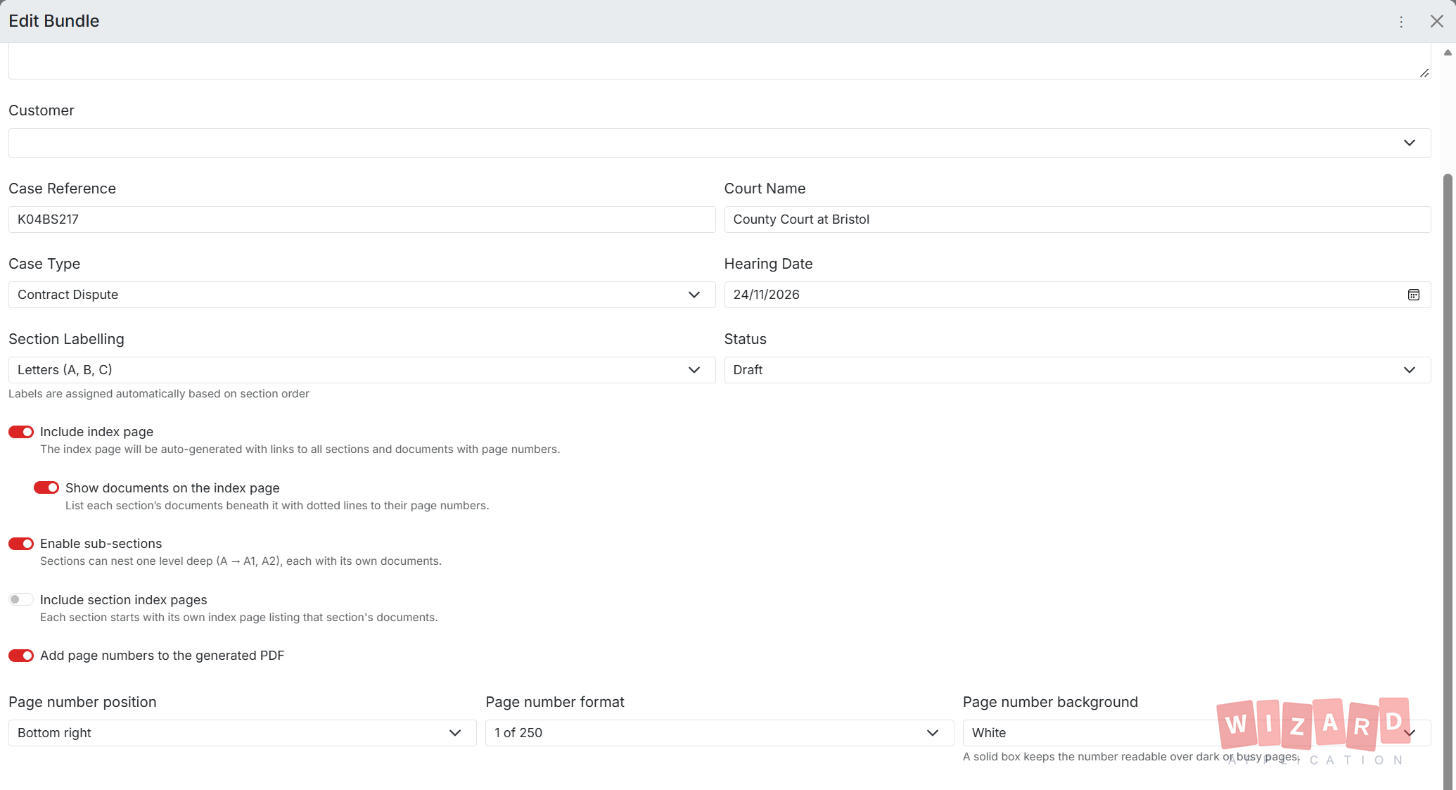
記号の付け方を一度決めれば、記録は自動で整合を保ちます。セクションを移動すると以降の記号がすべて更新され、サブセクションも同様です。
-
4 種類の記号形式 A B C、1 2 3、i ii iii、I II III から選べます。
-
入れ子のサブセクション A は A1 と A2 になり、それぞれに資料を持てます。
-
すべての記録に事件情報 事件番号、裁判所、事件類型、期日、対応する顧客を保持します。
提出できる 1 つの PDF
記録はバックグラウンドで生成され、通し番号入りの 1 つの PDF としてダウンロードできます。完成するとページ数とファイルサイズとともに通知が届きます。
-
表紙と裏表紙 表紙の資料を選び、出力に含めるかどうかを切り替えられます。
-
目次の自動生成 すべてのセクションと資料をページ番号付きで一覧にした目次が付きます。
-
ページ番号の付与 6 か所の位置と 3 種類の書式に加え、番号を読みやすく保つ下地の色も選べます。
下書きから提出まで 履歴を残して
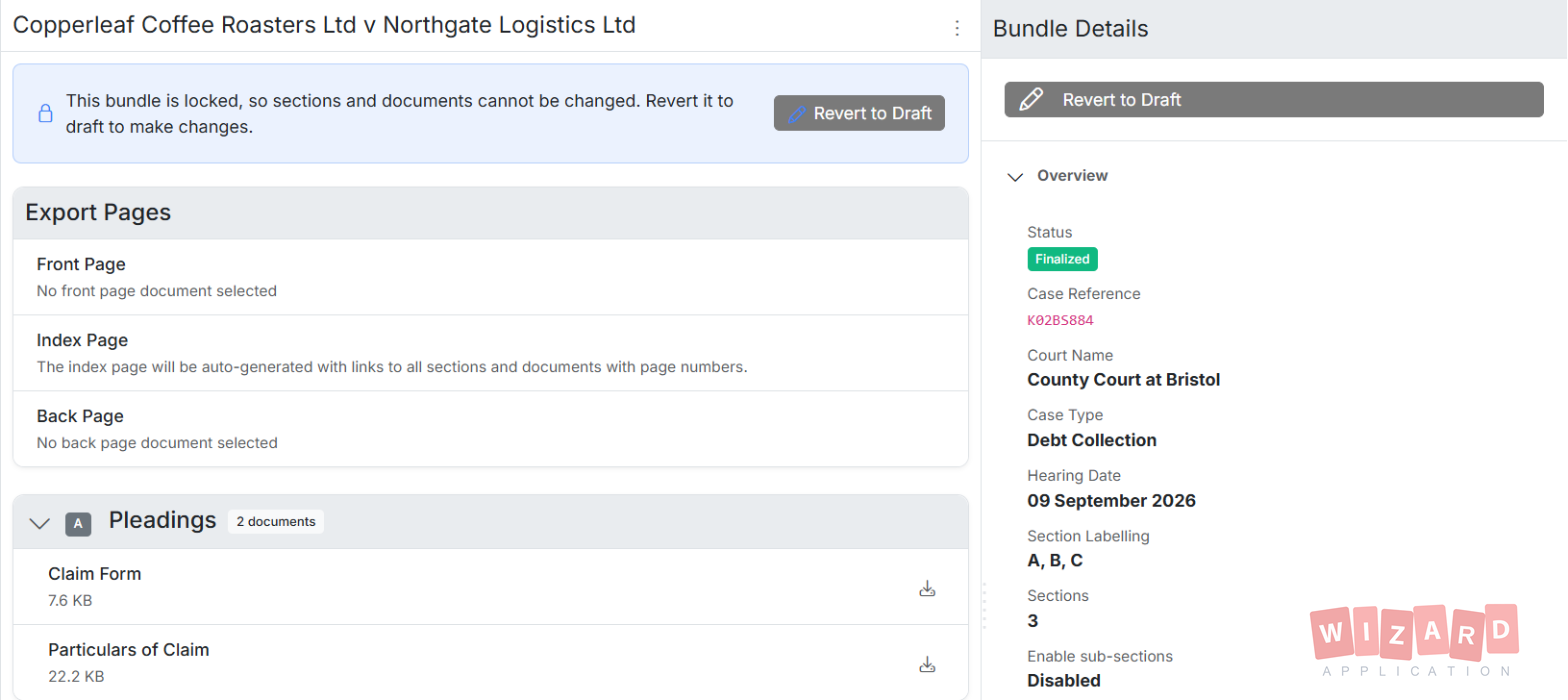
下書きのあいだは記録を編集できます。確定すると内容が固定され、期日後は保管に移せます。変更が生じたときは下書きに戻せます。
-
確定すると固定 確定した記録は閲覧のみになり、提出した内容が変わりません。
-
記録の複製 実績のある構成を次の事件でそのまま使えます。
-
記録ごとの権限 どの担当者が各記録を開けるかを指定できます。
-
作業時間の記録 準備にかかった時間を記録に紐づけ、請求機能でそのまま請求できます。
必要なものが すべてここに
一つのサブスクリプション。一つのログイン。制限なし。あなたと共に成長するプラットフォームでソフトウェアスタック全体を置き換え。
Court Bundles の使い方
ヘルプセンターのステップごとのガイド
よくある ご質問
Court Bundles は Wizard Application のすべてのプランに含まれています。Starter では 1 件、Standard では 5 件、Professional では 10 件の記録を作成できます。もう 1 件必要な場合は、プランを変更せずにウォレットから追加の記録を 1 件購入できます。
はい。どなたでも無料のStarterプランに登録でき、1件の書類一式を作成できます。個人として登録し、書類をアップロードして、完成したPDFをダウンロードしてください。後でもう1件必要になった場合は、ウォレットから購入できます。
PDF はそのまま取り込まれます。Word 文書、表計算ファイル、画像は生成時に PDF へ変換されるため、完成した記録は 1 つの連続したファイルになります。
結合後の記録の全ページに番号が押されます。位置と書式を選び、暗いページや情報量の多いページでは下地の色を加えてください。
はい。目次は PDF を生成するたびに現在のセクションと資料から作り直され、各項目が始まるページを示します。リンクではなく印刷用の目次なので、紙の記録でもそのまま使えます。
確定した記録は提出内容を守るため閲覧のみになります。変更するには下書きに戻し、修正後にもう一度確定してください。
既存の記録を複製してセクションを引き継ぎ、資料だけを新しい事件のものに差し替えてください。