ロールと権限

誰が何を見て 何ができるかを正確に決める。

一人ひとりに仕事に合ったロールを割り当てましょう。機能ごとに各ロールが見られる内容とできる操作を選び、誰のアクセスも変えずに特定のプロジェクトやドキュメントだけを共有できます。

  • 職務ごとのカスタムロール
  • すべての機能に権限設定
  • 承認、変換、処理などの操作
  • プロジェクトやドキュメントを個別に共有
  • メニューにはロールが使える機能だけを表示

無料の Starter プランを含む、すべてのプランに標準搭載。

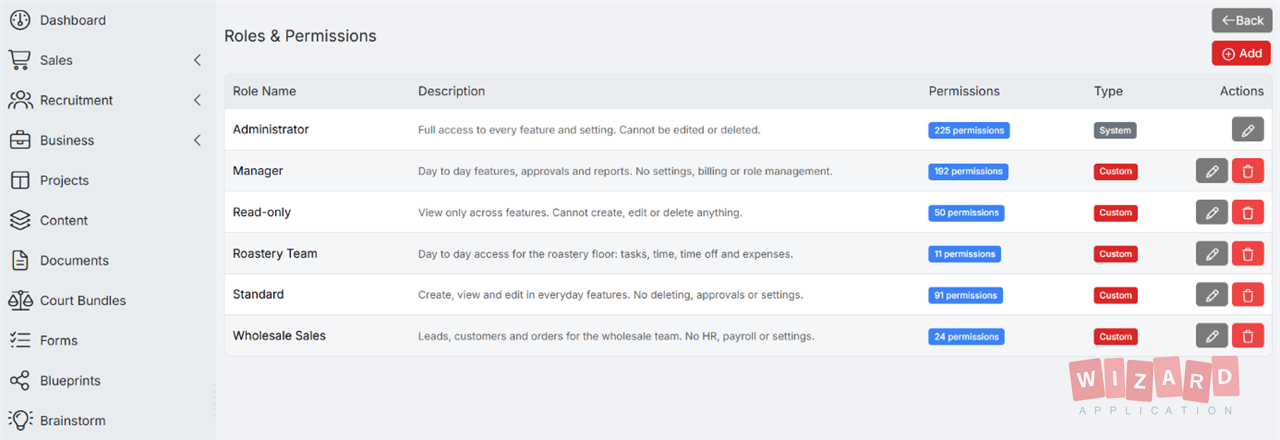
コーヒー焙煎所のワークスペースにあるロール一覧
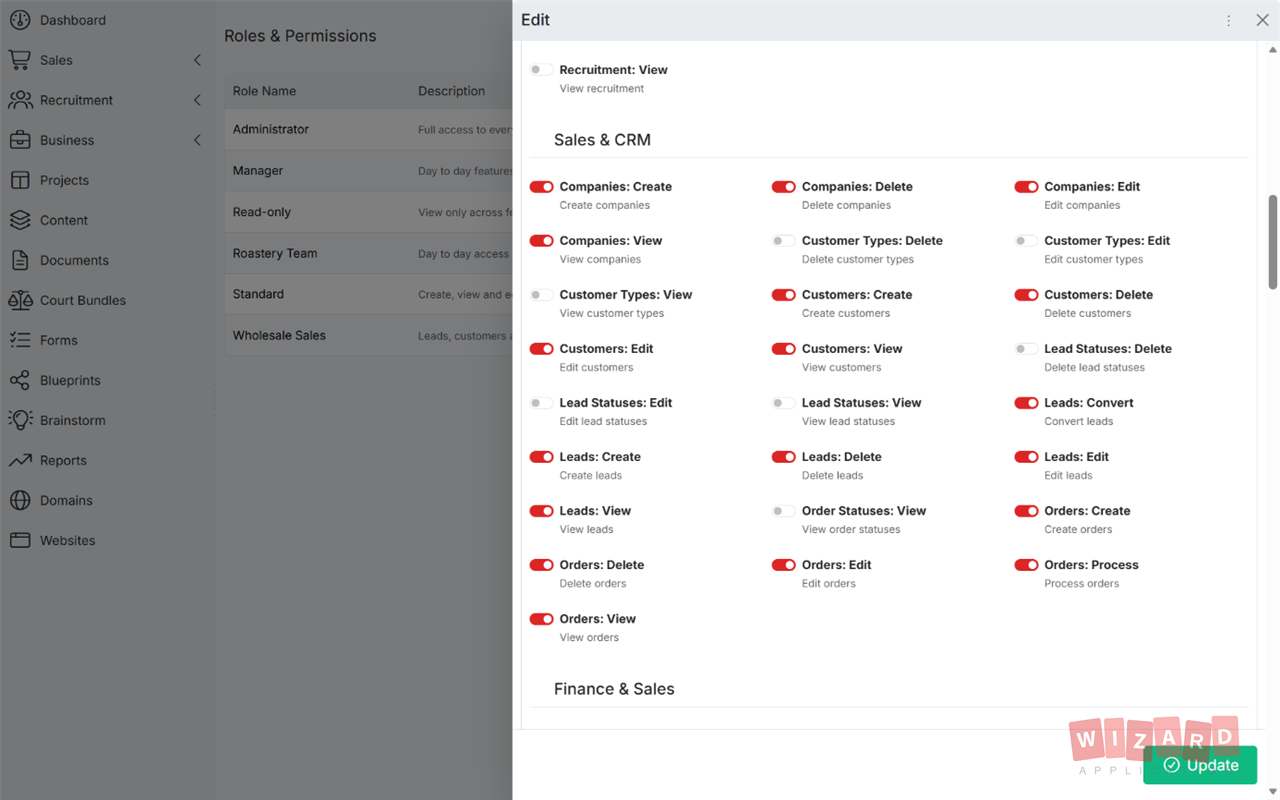
Wholesale Sales ロールのリード、顧客、注文に関する権限の編集画面
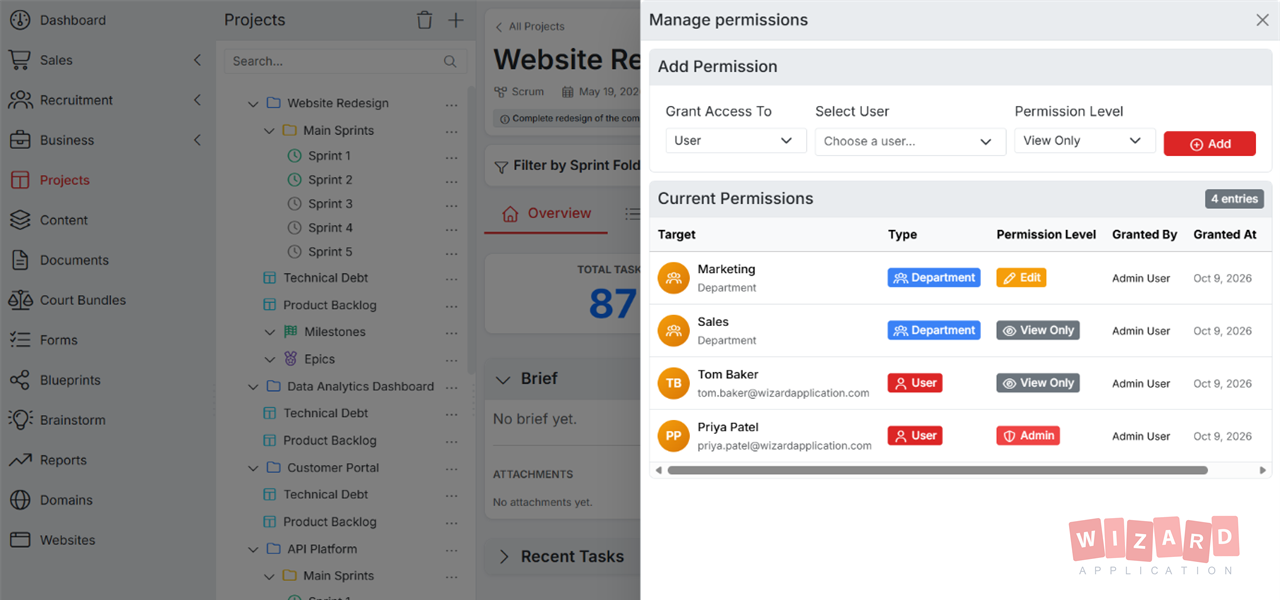
2 つの部署と 2 人のメンバーに異なるレベルで共有されたプロジェクト
仕組み

アクセスを管理する 3 つの方法。

ロールが一人ひとりの基本となるアクセスを決めます。権限が機能ごとに各ロールのできることを決めます。共有を使えば、必要な人に特定のレコードだけを開けます。

1

ロール

ユーザーごとにロールは 1 つです。標準の 4 つのロールから始めるか、社内の職務ごとに独自のロールを作成できます。

2

すべての機能に権限設定

リードや注文から経費、ドキュメントまで、ワークスペースで使うすべての機能について操作ごとにオンとオフを切り替えられます。

3

レコードを個別に共有

1 つのプロジェクト、ドキュメント、フォルダーへのアクセスを、閲覧、編集、管理のいずれかのレベルで個人や部署に付与できます。

ロールエディター

すべての機能。 すべての操作。

権限は採用、営業と CRM、財務、人事など領域ごとにまとまっているので、新しいロールも数分で設定できます。エディターにはワークスペースで有効になっている機能だけが表示されます。

  • 閲覧と編集だけではない 経費の承認、リードの変換、注文の処理、チーム全員の時間の閲覧など、多くの機能に独自の操作があります。
  • 職務に合わせて設計 Wholesale Sales や Roastery Team のように、その職務に必要なアクセスだけを持つロールを作成できます。
  • ロールに合ったメニュー ロールが閲覧できない機能はその人のメニューに表示されないため、誰もが自分の仕事に合ったワークスペースを使えます。
Wholesale Sales ロールのリード、顧客、注文に関する権限の編集画面
標準ロール

まずは 4 つのロールから。

すべてのワークスペースに 4 つのロールが用意されています。そのまま使うことも、自社に合わせて変更することも、独自のロールを追加することもできます。

Administrator ロック済み

すべての機能と設定にフルアクセスできます。編集も削除もできないため、ワークスペースを管理できる人が必ず存在します。

Manager 編集可能

日常業務の機能、承認、レポートを利用できます。ワークスペースの設定、請求、ロール管理は含みません。

Standard 編集可能

日常的な機能での作成、閲覧、編集ができます。削除、承認、設定はできません。

Read-only 編集可能

選んだ機能を閲覧のみで利用できます。アドバイザー、監査担当者、新入社員に便利です。

コーヒー焙煎所のワークスペースにあるロール一覧
チーム

一人に 1 つのロール。 確認も簡単。

メンバー追加時にロールを選び、職務が変わったら変更し、退職日にはアクセスを停止します。一人に 1 つのロールなので、誰が何をできるかを常に正確に把握できます。
  • 数秒で割り当て その人のプロフィールで、部署や上長の隣にあるロールを選ぶだけです。
  • 異動にもすぐ対応 営業から業務部門への異動も変更は 1 つだけで、アクセスはすぐに切り替わります。
  • 退職者のアクセスを停止 ユーザーを非アクティブにするとログインできなくなりますが、その人が残した作業はそのまま残ります。
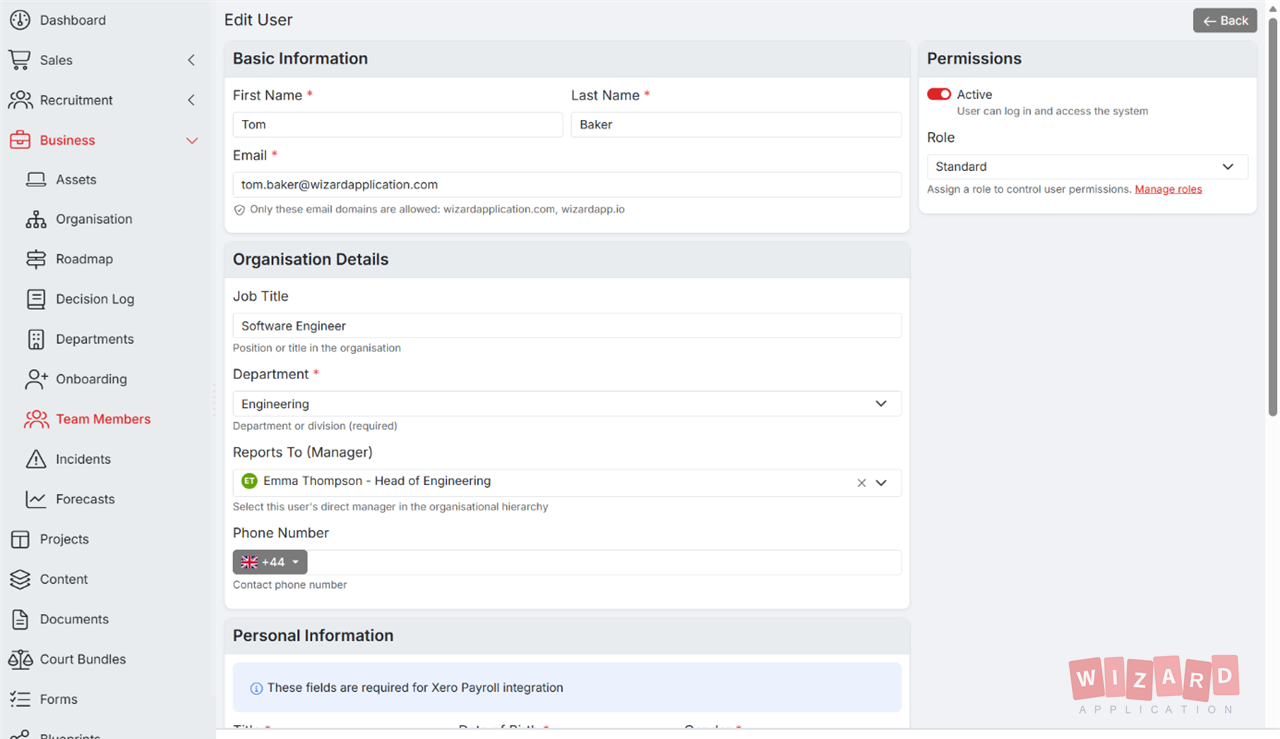
チームメンバーのプロフィールでロールを選択する画面
レコード共有

共有するのはプロジェクト 1 つ。 機能全体ではなく。

必要なのが 1 つだけということもあります。ロールに手を加えずに、特定のレコードを同僚や部署全体と共有できます。

  • 個人または部署 1 人のユーザーに、または部署の全員にまとめてアクセスを付与できます。
  • 閲覧、編集、管理 閲覧は確認用、編集は作業用、管理は他に誰がアクセスできるかを管理するためのレベルです。
  • プロジェクト、ドキュメントなど プロジェクト、スプリント、ドキュメント、フォルダー、フォーム、ダッシュボード、Court Bundles を共有できます。
2 つの部署と 2 人のメンバーに異なるレベルで共有されたプロジェクト
活用例

小さなチームの 働き方に合わせて。

Wizard Application でよく使われるアクセス設定の例です。

部署ごとのアクセス 営業はリードと注文、人事は従業員の記録、経理は請求書と経費を扱います。あなたが決めない限り、誰もすべてを見ることはありません。
承認するマネージャー ワークスペースの設定へのアクセスを与えずに、マネージャーが経費、タイムシート、休暇を承認できるようにします。
新入社員 同僚のアクセスをコピーするのではなく、限定的なロールから始めて、慣れてきたら範囲を広げましょう。
職務に合ったメニュー 各自のロールで閲覧できる機能だけが表示されるので、気が散ることも質問も減ります。
最小権限のアクセス ユーザーアクセス制御は Cyber Essentials の 5 つの管理策の 1 つです。ロールを使えば、最小権限の設定も証明も簡単です。
設定を保護 ワークスペースの設定、請求、ロールは管理者だけに残すことも、領域ごとに特定のロールへ任せることもできます。
オールインワンプラットフォーム

必要なものが すべてここに

一つのサブスクリプション。一つのログイン。制限なし。あなたと共に成長するプラットフォームでソフトウェアスタック全体を置き換え。

始める準備はできましたか?

Wizard Applicationがビジネスをどう効率化するかご覧ください。今すぐ無料で始めましょう。

よくある質問

よくある ご質問。

はい。ロール、権限、レコード共有は、無料の Starter プランを含むすべてのプランに追加料金なしで含まれています。

各ロールには、ワークスペースで使うすべての機能の権限が含まれます。ほとんどの機能に閲覧、作成、編集、削除があり、多くの機能には経費の承認、リードの変換、チーム全員の時間記録の閲覧といった独自の操作もあります。

いいえ。ユーザーごとにロールは 1 つなので、アクセスを読みやすく確認しやすい状態に保てます。別の組み合わせが必要な場合は、そのためのロールを作成するか、対象のプロジェクトやドキュメントをその人と共有してください。

すべてのワークスペースは Administrator、Manager、Standard、Read-only の 4 つで始まります。Administrator はフルアクセスで変更できません。その他は編集できる出発点で、必要なだけロールを追加できます。

はい。プロジェクト、ドキュメント、フォルダー、フォーム、ダッシュボード、Court Bundles は、閲覧、編集、管理のいずれかのレベルで個人や部署全体と共有できます。

いいえ。顧客や応募者は専用のポータルにログインし、自分のデータだけを見られます。ロールはチームのためのものです。