Wizard Application vs Calendly: How They Compare
Comparing Calendly and Wizard Application Calendar Bookings? Here is how a dedicated scheduling tool compares with booking pages built into your business workspace.
続きを読む毎週の空き時間を設定し、必要に応じて特定の日を追加します。
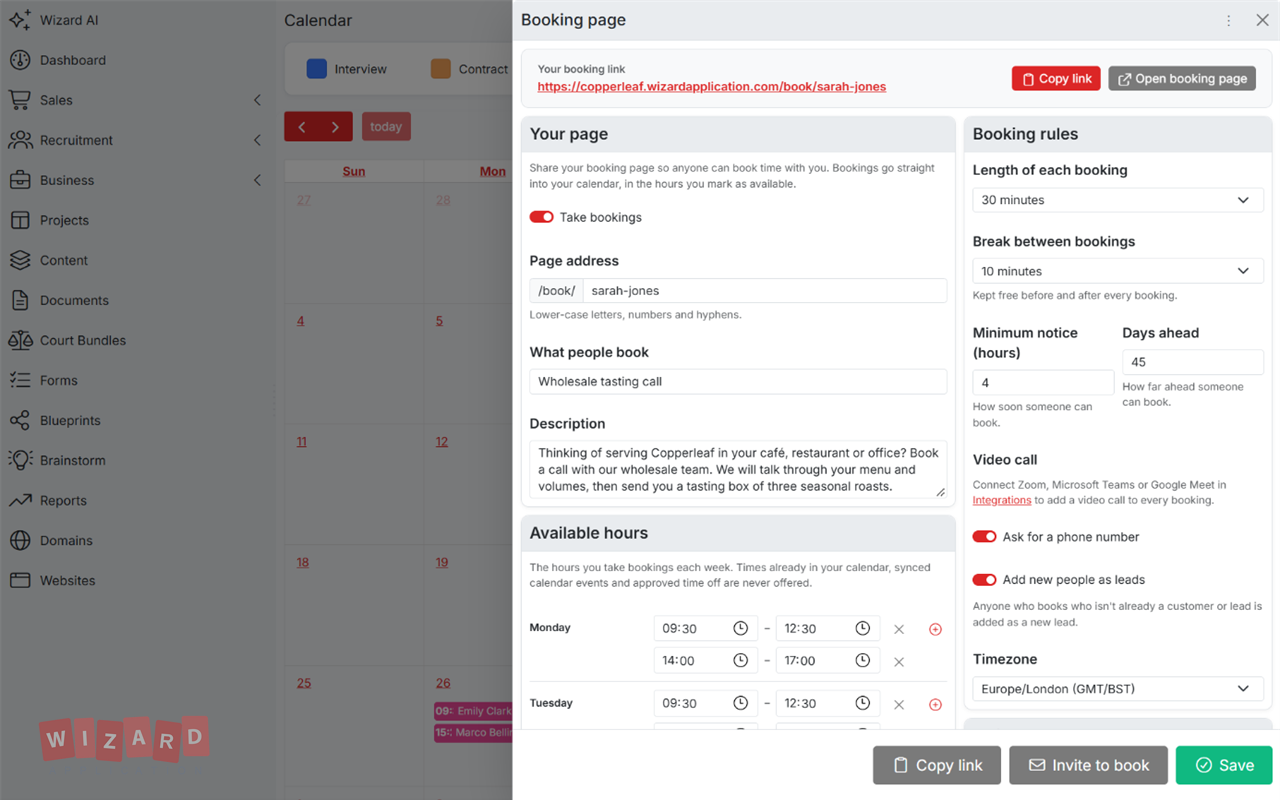
予約リンクをウェブサイトやメール署名に載せたり、相手を指名して招待したりできます。
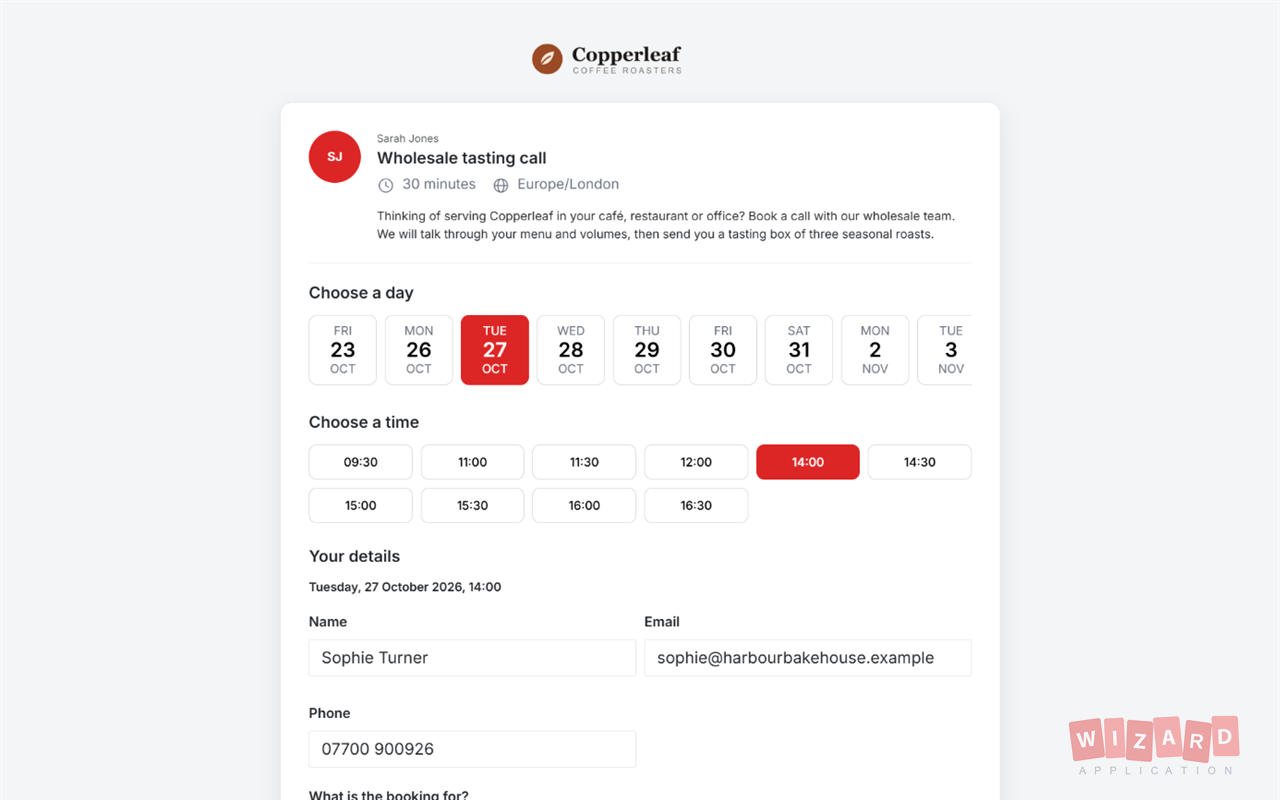
相手が時間を選び、用件を入力します。予約はそのままカレンダーに入り、双方にメールが届きます。
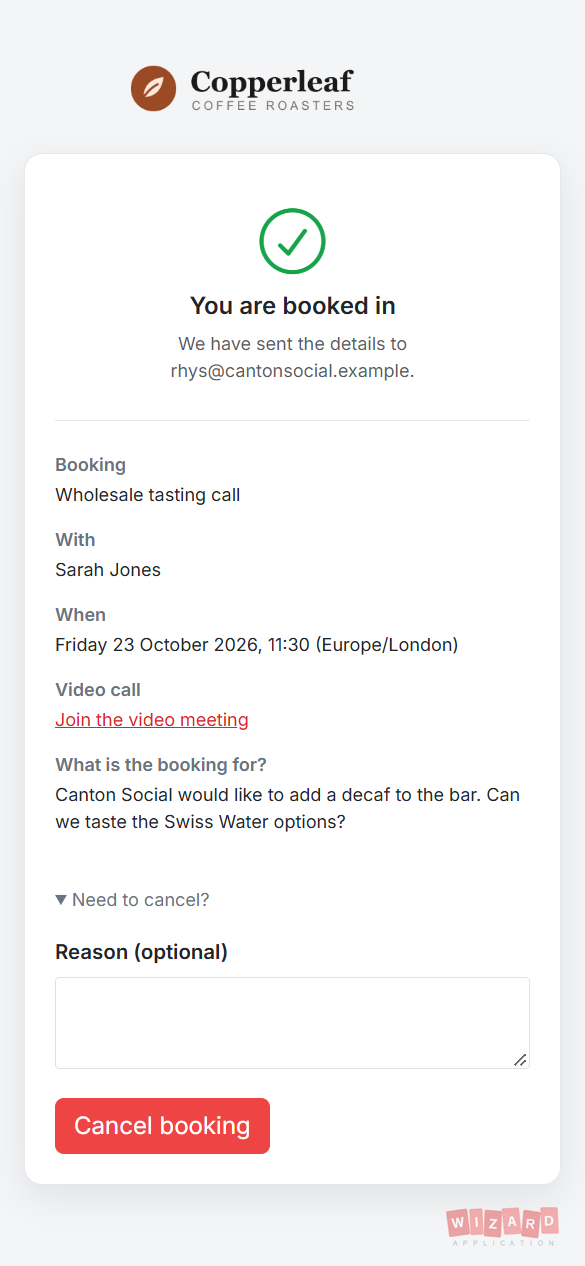
相手は空き枠を見て日時を選び、予約の用件を伝えるだけ。インストールもアカウント作成も不要です。
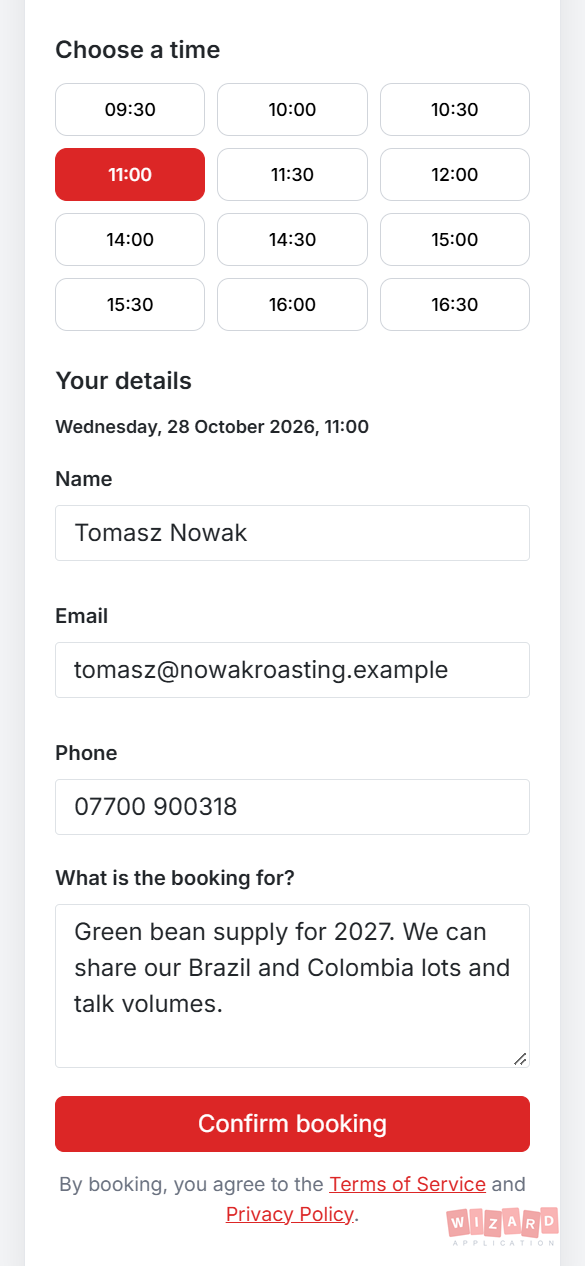
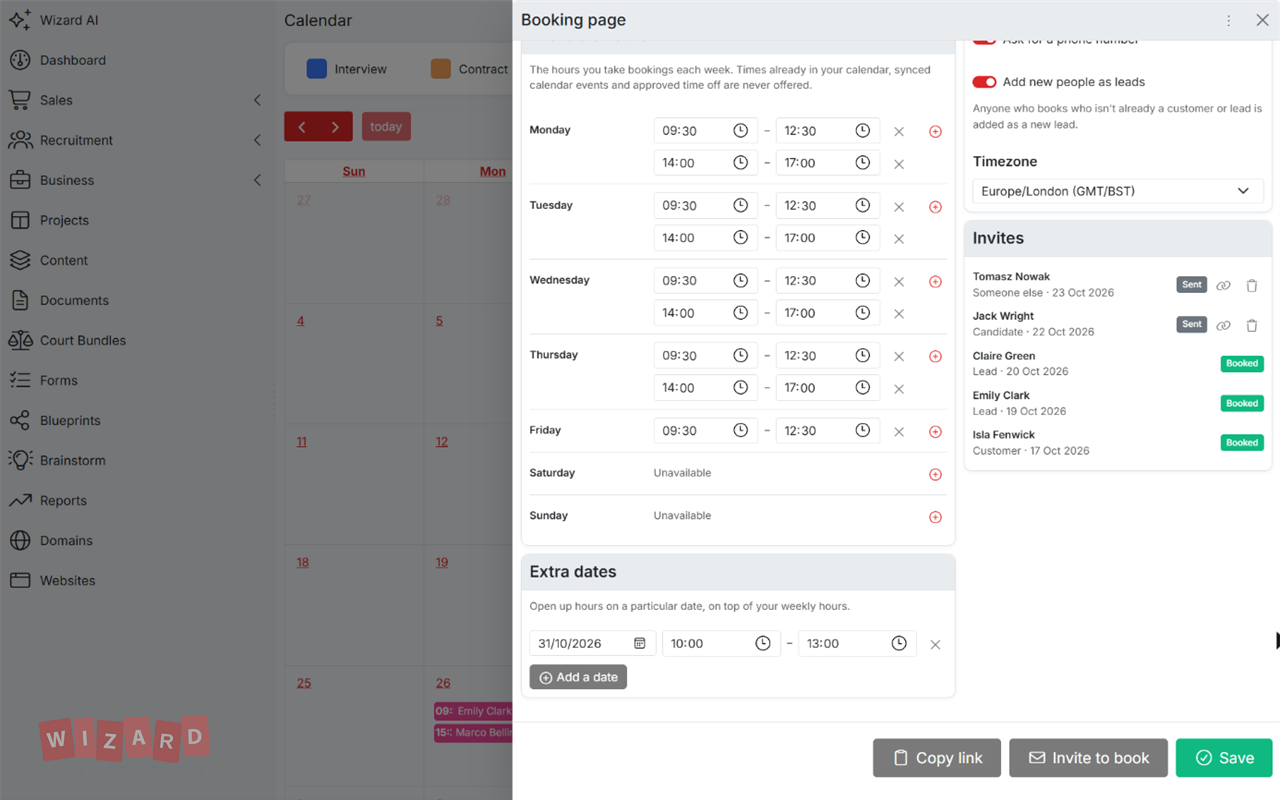
毎週予約を受け付ける時間帯を、1日に何枠でも設定できます。すでに予定がある時間が提示されることはありません。
1件あたりの時間や、予約前に相手から聞いておきたいことを選べます。
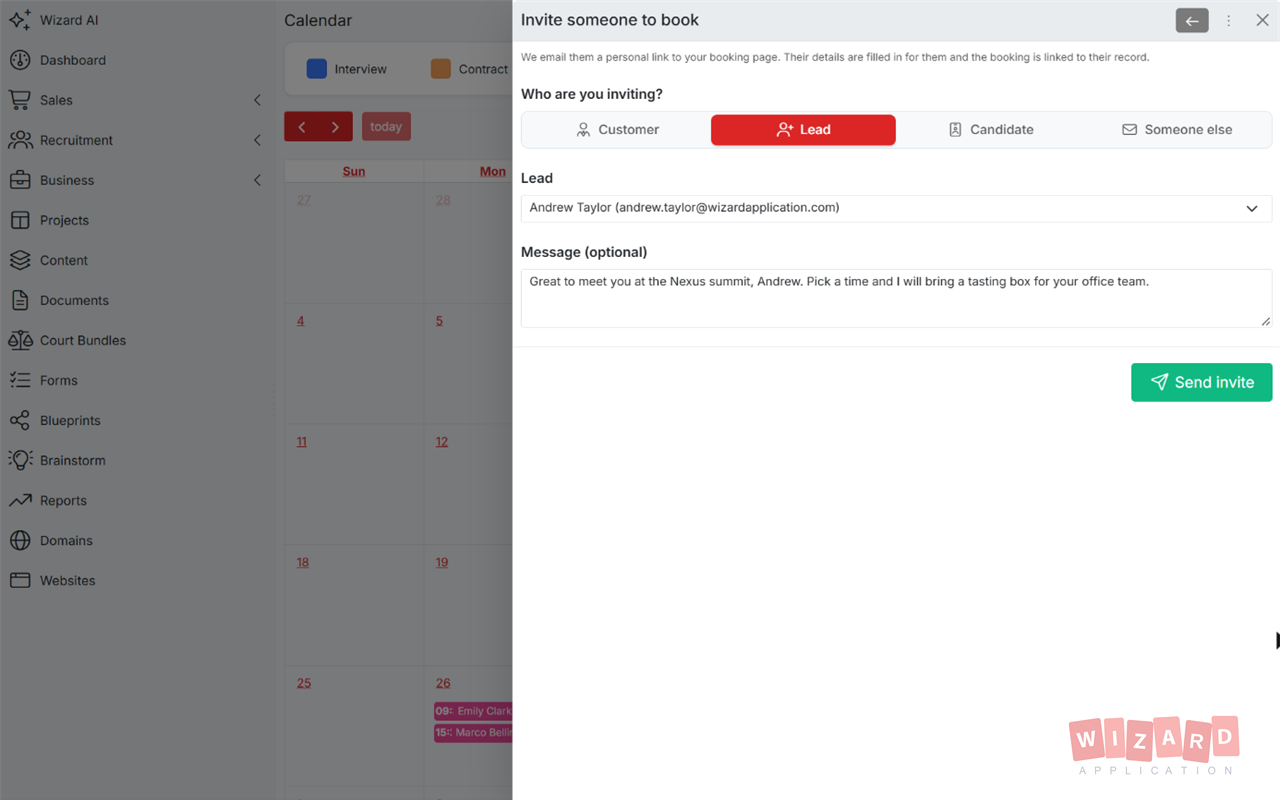
予約ページへの個別リンクを送れます。相手の情報は入力済みで、予約は相手のレコードに紐付きます。
予約した瞬間から当日まで、全員が状況を把握できます。
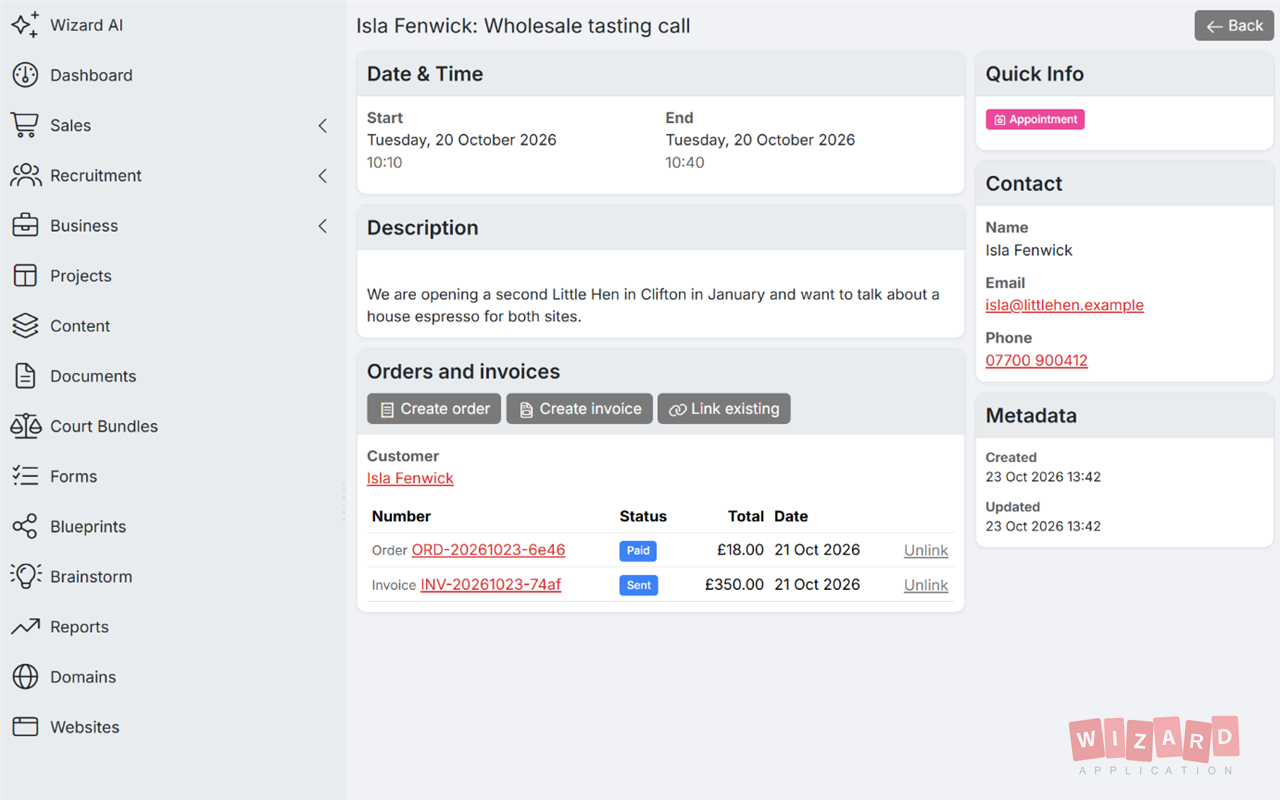
予約から直接、注文や請求書を作成したり、既存のものを関連付けたりできます。すべてがまとまるので、各予約がどれだけの売上につながったかがわかります。
一つのサブスクリプション。一つのログイン。制限なし。あなたと共に成長するプラットフォームでソフトウェアスタック全体を置き換え。
Comparing Calendly and Wizard Application Calendar Bookings? Here is how a dedicated scheduling tool compares with booking pages built into your business workspace.
続きを読む
Comparing Acuity Scheduling and Wizard Application Calendar Bookings? Here is how a client scheduling tool compares with booking pages built into your business workspace.
続きを読む
Comparing Cal.com and Wizard Application Calendar Bookings? Here is how an open scheduling platform compares with booking pages built into your business workspace.
続きを読む
Comparing SimplyBook.me and Wizard Application Calendar Bookings? Here is how an online booking system for service businesses compares with booking pages built into your business workspace.
続きを読むはい。カレンダー予約はStarterを含むすべてのプランに含まれています。予約ページからの予約は、プランの月間予約数に含まれます。
はい。カレンダーを使う人はそれぞれ、自分の受付時間、リンク、ルールで予約ページを設定できます。予約はその人のカレンダーに入ります。
はい。Zoom、Microsoft Teams、Google Meetを接続すると、予約ごとに会議が作成され、参加リンクが確認メールに記載されます。Zoomはすべてのプランで使えます。Microsoft TeamsとGoogle MeetにはProfessionalプランが必要です。
はい。確認メールには専用リンクがあり、予約の確認とキャンセルができます。キャンセルされるとメールと通知が届き、その枠は再び空きになります。
ありません。カレンダーの既存の予定、GoogleやOutlookから同期した予定、承認済みの休暇、そして予約の前後に設定した休憩は除外されます。
はい。アポイント、相談、現地訪問のいずれからでも、顧客向けの注文や請求書を作成したり、発行済みのものを関連付けたりできます。それぞれから元の予約を確認できます。請求書はプランの月間請求書数に含まれます。