Rollen & Berechtigungen

Legen Sie genau fest, wer was sehen und tun darf.

Geben Sie jeder Person eine Rolle, die zu ihrer Aufgabe passt. Bestimmen Sie für jede Funktion, was eine Rolle sehen und tun darf, und teilen Sie einzelne Projekte und Dokumente, ohne den Zugriff anderer zu ändern.

  • Eigene Rollen für jede Aufgabe
  • Berechtigungen für jede Funktion
  • Aktionen wie Genehmigen, Umwandeln und Bearbeiten
  • Einzelne Projekte und Dokumente teilen
  • Das Menü zeigt nur, was eine Rolle nutzen darf

In jedem Tarif enthalten, auch im kostenlosen Starter-Tarif.
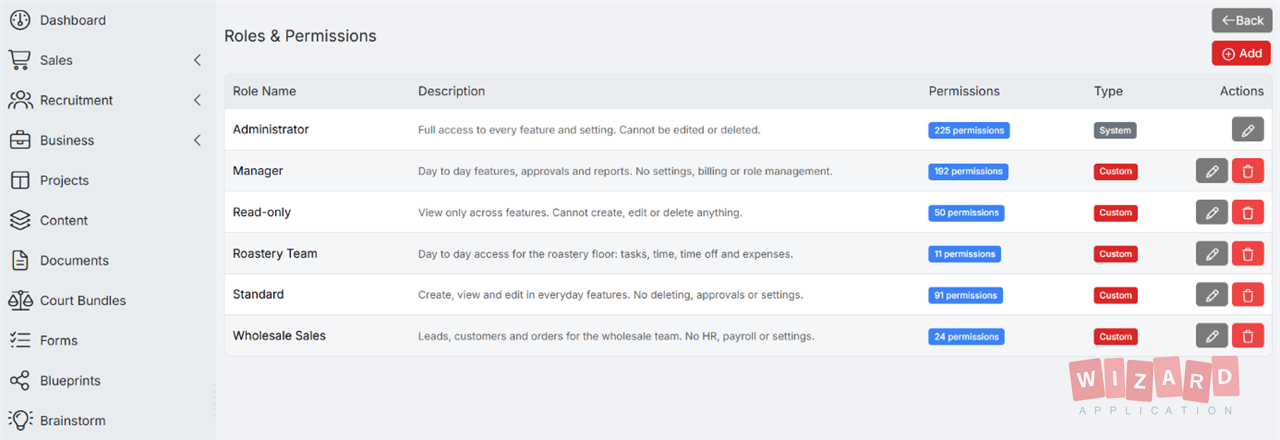
Die Rollenliste im Workspace einer Kaffeerösterei
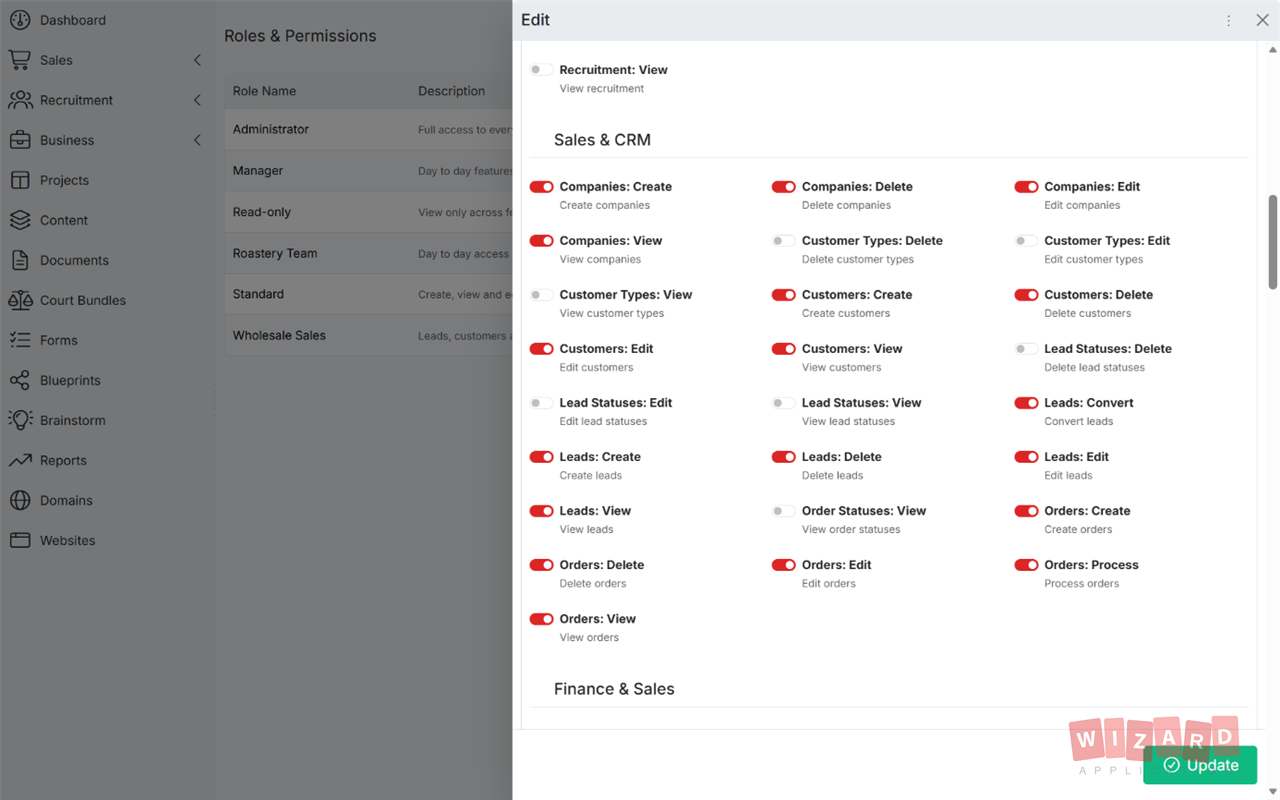
Berechtigungen einer Rolle Wholesale Sales für Leads, Kunden und Bestellungen bearbeiten
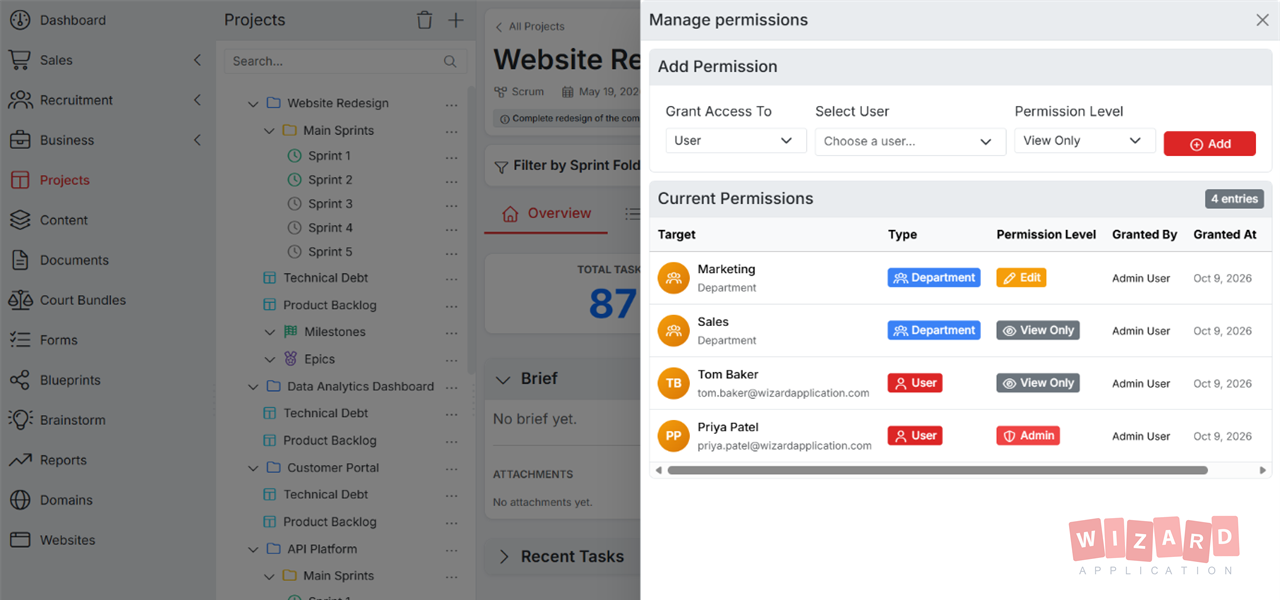
Ein Projekt, das mit zwei Abteilungen und zwei Personen auf unterschiedlichen Stufen geteilt ist
So funktioniert es

Drei Wege zur zu steuern.

Rollen legen die Grundlage für jede Person fest. Berechtigungen bestimmen, was jede Rolle in jeder Funktion tun darf. Freigaben öffnen einen einzelnen Datensatz, wenn jemand ihn braucht.

1

Rollen

Jeder Benutzer hat genau eine Rolle. Starten Sie mit den vier mitgelieferten Rollen oder erstellen Sie eigene für jede Aufgabe im Unternehmen.

2

Berechtigungen für jede Funktion

Schalten Sie jede Aktion für jede Funktion Ihres Workspace ein oder aus, von Leads und Bestellungen bis zu Spesen und Dokumenten.

3

Einzelne Datensätze teilen

Geben Sie einer Person oder einer Abteilung Zugriff auf ein Projekt, ein Dokument oder einen Ordner, mit Lese-, Bearbeitungs- oder Adminrechten.

Rolleneditor

Jede Funktion. Jede Aktion.

Berechtigungen sind nach Bereichen gruppiert, etwa Recruiting, Vertrieb & CRM, Finanzen sowie Personal & HR. So ist eine neue Rolle in wenigen Minuten eingerichtet. Der Editor zeigt nur die Funktionen, die in Ihrem Workspace aktiviert sind.

  • Mehr als Lesen und Bearbeiten Viele Funktionen haben eigene Aktionen, zum Beispiel Spesen genehmigen, Leads umwandeln, Bestellungen bearbeiten oder die Zeiten aller Mitarbeitenden sehen.
  • Passend zu jeder Aufgabe Erstellen Sie Rollen wie Wholesale Sales oder Roastery Team mit genau dem Zugriff, den die Aufgabe braucht.
  • Ein Menü, das zur Rolle passt Funktionen, die eine Rolle nicht sehen darf, erscheinen nicht im Menü. So sieht jeder einen Workspace, der zu seiner Aufgabe passt.
Berechtigungen einer Rolle Wholesale Sales für Leads, Kunden und Bestellungen bearbeiten
Mitgelieferte Rollen

Vier Rollen als Ausgangspunkt.

Jeder Workspace startet mit vier Rollen. Nutzen Sie sie unverändert, passen Sie sie an Ihr Unternehmen an oder legen Sie eigene an.

Administrator Gesperrt

Voller Zugriff auf alle Funktionen und Einstellungen. Diese Rolle lässt sich weder bearbeiten noch löschen, damit immer jemand den Workspace verwalten kann.

Manager Anpassbar

Tägliche Funktionen, Genehmigungen und Berichte, ohne Workspace-Einstellungen, Abrechnung oder Rollenverwaltung.

Standard Anpassbar

Erstellen, ansehen und bearbeiten in den Funktionen des Alltags. Kein Löschen, keine Genehmigungen, keine Einstellungen.

Read-only Anpassbar

Nur Lesezugriff auf die Funktionen Ihrer Wahl. Praktisch für Berater, Prüfer und neue Mitarbeitende.

Die Rollenliste im Workspace einer Kaffeerösterei
Ihr Team

Eine Rolle pro Person. Leicht zu prüfen.

Wählen Sie eine Rolle, wenn Sie jemanden hinzufügen, ändern Sie sie, wenn sich die Aufgabe ändert, und beenden Sie den Zugriff am letzten Arbeitstag. Mit einer Rolle pro Person sehen Sie jederzeit genau, was jemand darf.
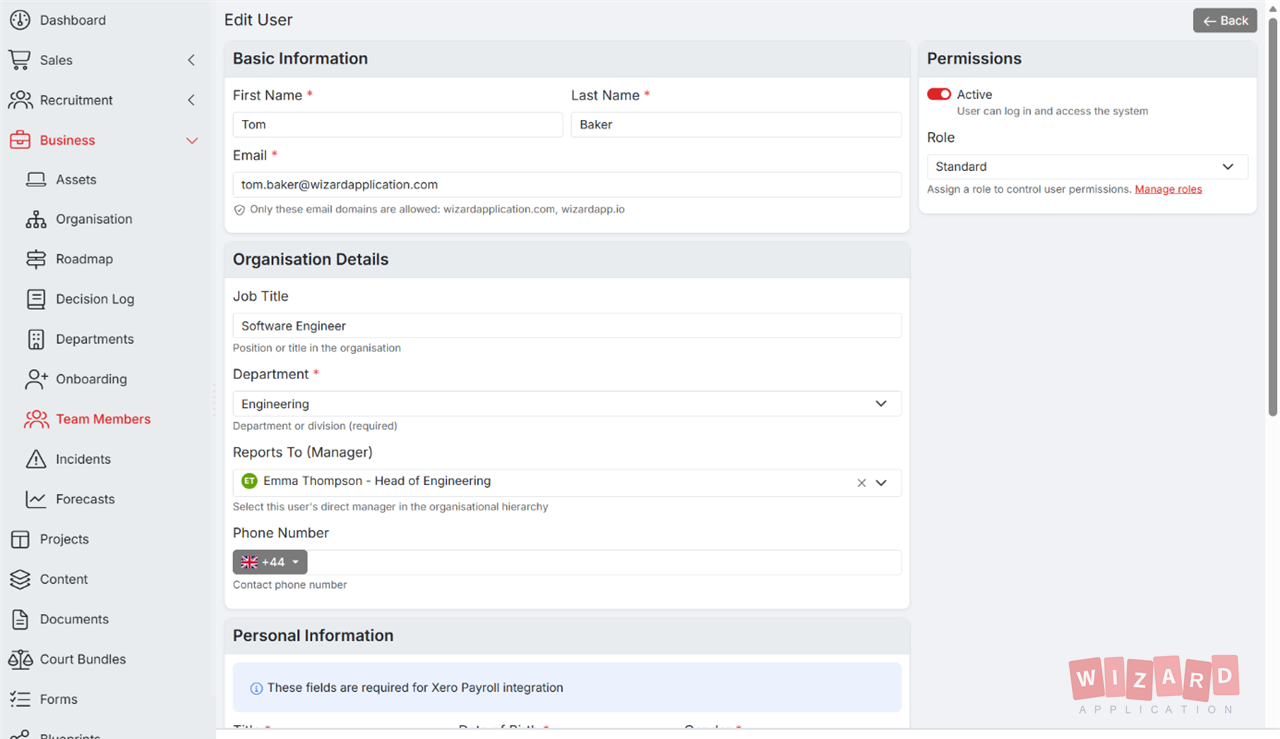
  • In Sekunden zugewiesen Wählen Sie die Rolle im Profil der Person, direkt neben Abteilung und Vorgesetztem.
  • Ändert sich mit der Aufgabe Wechselt jemand vom Vertrieb in den Betrieb, ist das eine Änderung, und der Zugriff passt sich sofort an.
  • Zugang für Ausscheidende beenden Setzen Sie einen Benutzer auf inaktiv. Er kann sich nicht mehr anmelden, seine Arbeit bleibt aber erhalten.
Eine Rolle im Profil eines Teammitglieds auswählen
Freigaben

Ein Projekt teilen. Nicht die ganze Funktion.

Manchmal braucht eine Person nur eine Sache. Teilen Sie einen einzelnen Datensatz mit einem Kollegen oder einer ganzen Abteilung, ohne die Rolle anzufassen.

  • Eine Person oder eine Abteilung Geben Sie einem Benutzer Zugriff oder in einem Schritt allen Mitgliedern einer Abteilung.
  • Lesen, Bearbeiten oder Admin Lesen zum Ansehen, Bearbeiten zum Mitarbeiten, Admin zum Verwalten, wer sonst noch Zugriff hat.
  • Projekte, Dokumente und mehr Teilen Sie Projekte, Sprints, Dokumente, Ordner, Formulare, Dashboards und Court Bundles.
Ein Projekt, das mit zwei Abteilungen und zwei Personen auf unterschiedlichen Stufen geteilt ist
Anwendungsfälle

Gemacht für die Arbeit kleiner Teams.

So richten Unternehmen den Zugriff in Wizard Application typischerweise ein.

Zugriff nach Abteilung Der Vertrieb arbeitet mit Leads und Bestellungen, HR mit Personaldaten, die Buchhaltung mit Rechnungen und Spesen. Niemand sieht alles, ausser Sie entscheiden es so.
Führungskräfte, die genehmigen Lassen Sie Führungskräfte Spesen, Stundenzettel und Urlaub genehmigen, ohne ihnen Zugriff auf die Workspace-Einstellungen zu geben.
Neue Mitarbeitende Starten Sie neue Personen mit einer schmalen Rolle und erweitern Sie sie mit der Zeit, statt den Zugriff eines Kollegen zu kopieren.
Ein Menü passend zur Aufgabe Jeder sieht nur die Funktionen, die seine Rolle sehen darf. Das bedeutet weniger Ablenkung und weniger Rückfragen.
Minimale Rechte Die Benutzerzugriffskontrolle ist eine der fünf Kontrollen von Cyber Essentials. Mit Rollen lassen sich minimale Rechte einfach einrichten und einfach nachweisen.
Geschützte Einstellungen Workspace-Einstellungen, Abrechnung und Rollen bleiben bei den Administratoren oder werden Bereich für Bereich an bestimmte Rollen übergeben.
All-in-One Plattform

Alles was Sie brauchen

Ein Abonnement. Eine Anmeldung. Keine Einschränkungen. Ersetzen Sie Ihren gesamten Software-Stack durch eine Plattform, die mit Ihnen wächst.

Bereit loszulegen?

Entdecken Sie, wie Wizard Application Ihr Unternehmen effizienter macht. Starten Sie noch heute kostenlos.

FAQ

Häufige Fragen.

Ja. Rollen, Berechtigungen und Freigaben gehören zu jedem Tarif, auch zum kostenlosen Starter-Tarif, ohne Aufpreis.

Jede Rolle enthält Berechtigungen für jede Funktion Ihres Workspace. Die meisten Funktionen kennen Ansehen, Erstellen, Bearbeiten und Löschen, viele haben zusätzlich eigene Aktionen, etwa Spesen genehmigen, Leads umwandeln oder die Zeiteinträge aller Mitarbeitenden sehen.

Nein. Jeder Benutzer hat genau eine Rolle, damit der Zugriff leicht zu lesen und zu prüfen bleibt. Braucht jemand eine andere Kombination, legen Sie dafür eine Rolle an oder teilen das konkrete Projekt oder Dokument mit ihm.

Jeder Workspace startet mit Administrator, Manager, Standard und Read-only. Administrator hat vollen Zugriff und kann nicht geändert werden. Die anderen sind Vorlagen, die Sie anpassen können, und Sie können beliebig viele eigene Rollen hinzufügen.

Ja. Projekte, Dokumente, Ordner, Formulare, Dashboards und Court Bundles lassen sich mit einer Person oder einer ganzen Abteilung teilen, mit Lese-, Bearbeitungs- oder Adminrechten.

Nein. Sie melden sich in ihren eigenen Portalen an, die nur ihre eigenen Daten zeigen. Rollen sind für Ihr Team.