Roles y permisos

Decide exactamente quién puede ver y hacer qué.

Asigna a cada persona un rol acorde con su puesto. Elige qué puede ver y hacer cada rol en cada función, y comparte proyectos y documentos concretos sin cambiar el acceso de nadie.

  • Roles a medida para cada puesto
  • Permisos para cada función
  • Acciones como aprobar, convertir y procesar
  • Comparte proyectos y documentos concretos
  • El menú solo muestra lo que el rol puede usar

Incluido en todos los planes, también en el plan Starter gratuito.
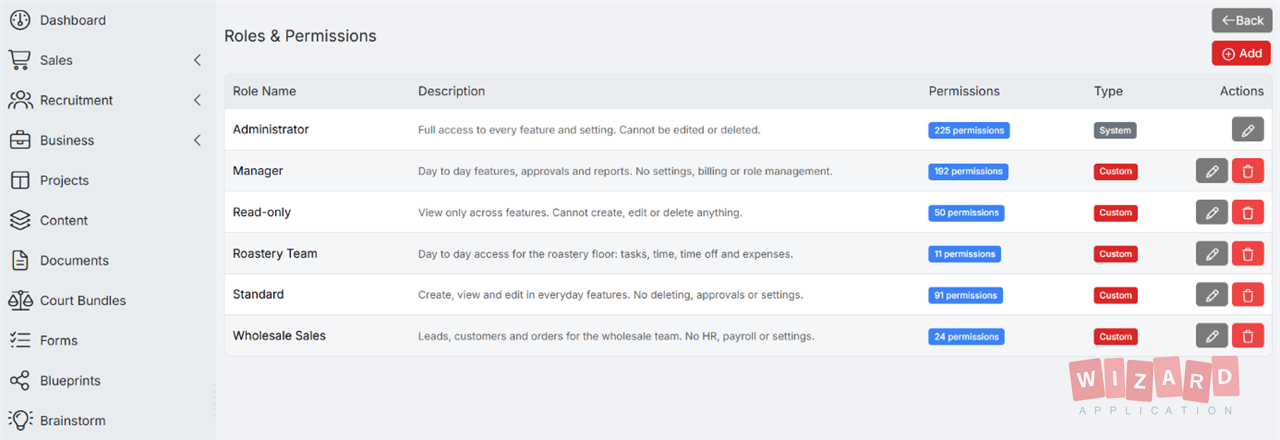
La lista de roles en el espacio de trabajo de un tostador de café
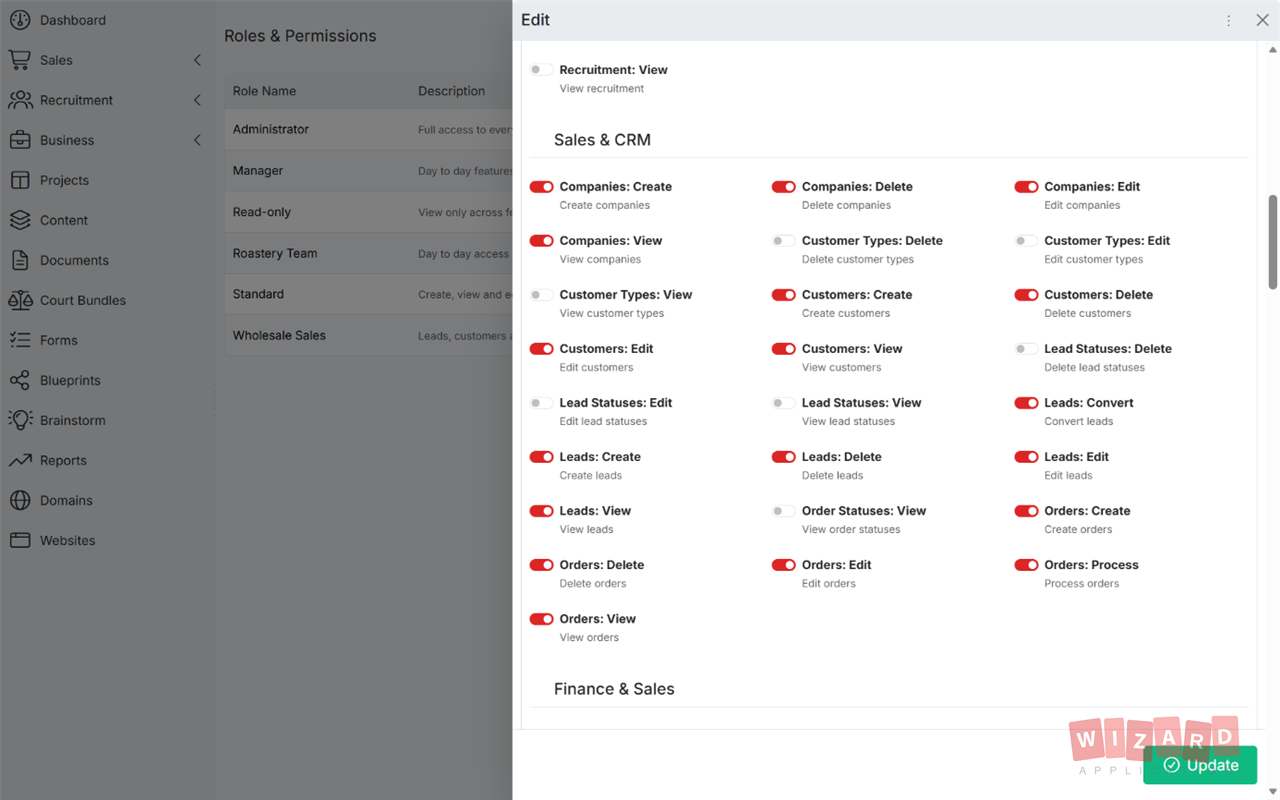
Edición de los permisos de un rol Wholesale Sales para leads, clientes y pedidos
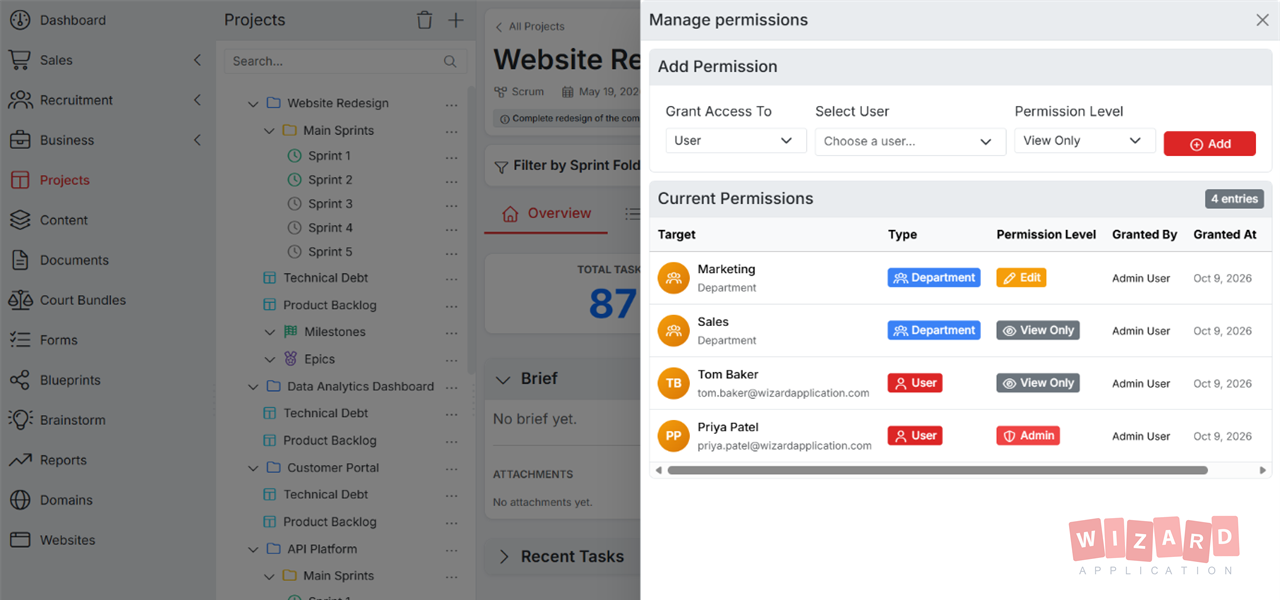
Un proyecto compartido con dos departamentos y dos personas con distintos niveles
Cómo funciona

Tres formas de controlar el acceso.

Los roles fijan la base de cada persona. Los permisos deciden qué puede hacer cada rol en cada función. Compartir abre un registro concreto cuando alguien lo necesita.

1

Roles

Cada usuario tiene un único rol. Parte de los cuatro roles incluidos o crea los tuyos para cada puesto de la empresa.

2

Permisos para cada función

Activa o desactiva cada acción en cada función que usa tu espacio, desde leads y pedidos hasta gastos y documentos.

3

Comparte registros concretos

Da a una persona o a un departamento acceso a un proyecto, documento o carpeta con nivel de lectura, edición o administración.

Editor de roles

Cada función. Cada acción.

Los permisos se agrupan por área, como Selección, Ventas y CRM, Finanzas o Personas y RR. HH., así que crear un rol lleva minutos. El editor solo muestra las funciones activadas en tu espacio.

  • Mucho más que ver y editar Muchas funciones tienen sus propias acciones, como aprobar gastos, convertir leads, procesar pedidos o ver el tiempo de todo el equipo.
  • Pensado para cada puesto Crea roles como Wholesale Sales o Roastery Team con justo el acceso que necesita ese puesto.
  • Un menú a la medida del rol Las funciones que un rol no puede ver desaparecen de su menú, así cada persona ve un espacio de trabajo acorde con su puesto.
Edición de los permisos de un rol Wholesale Sales para leads, clientes y pedidos
Roles incluidos

Cuatro roles para empezar.

Cada espacio de trabajo incluye cuatro roles. Úsalos tal cual, adáptalos a tu empresa o añade los tuyos.

Administrator Bloqueado

Acceso total a todas las funciones y ajustes. No se puede editar ni eliminar, así que siempre habrá alguien que pueda gestionar el espacio.

Manager Editable

Funciones del día a día, aprobaciones e informes, sin ajustes del espacio, facturación ni gestión de roles.

Standard Editable

Crear, ver y editar en las funciones habituales. Sin eliminar, sin aprobaciones y sin ajustes.

Read-only Editable

Solo lectura en las funciones que elijas. Útil para asesores, auditores y nuevas incorporaciones.

La lista de roles en el espacio de trabajo de un tostador de café
Tu equipo

Un rol por persona. Fácil de revisar.

Elige un rol al dar de alta a alguien, cámbialo cuando cambie su puesto y corta su acceso el día que se vaya. Con un rol por persona siempre sabes exactamente qué puede hacer cada uno.
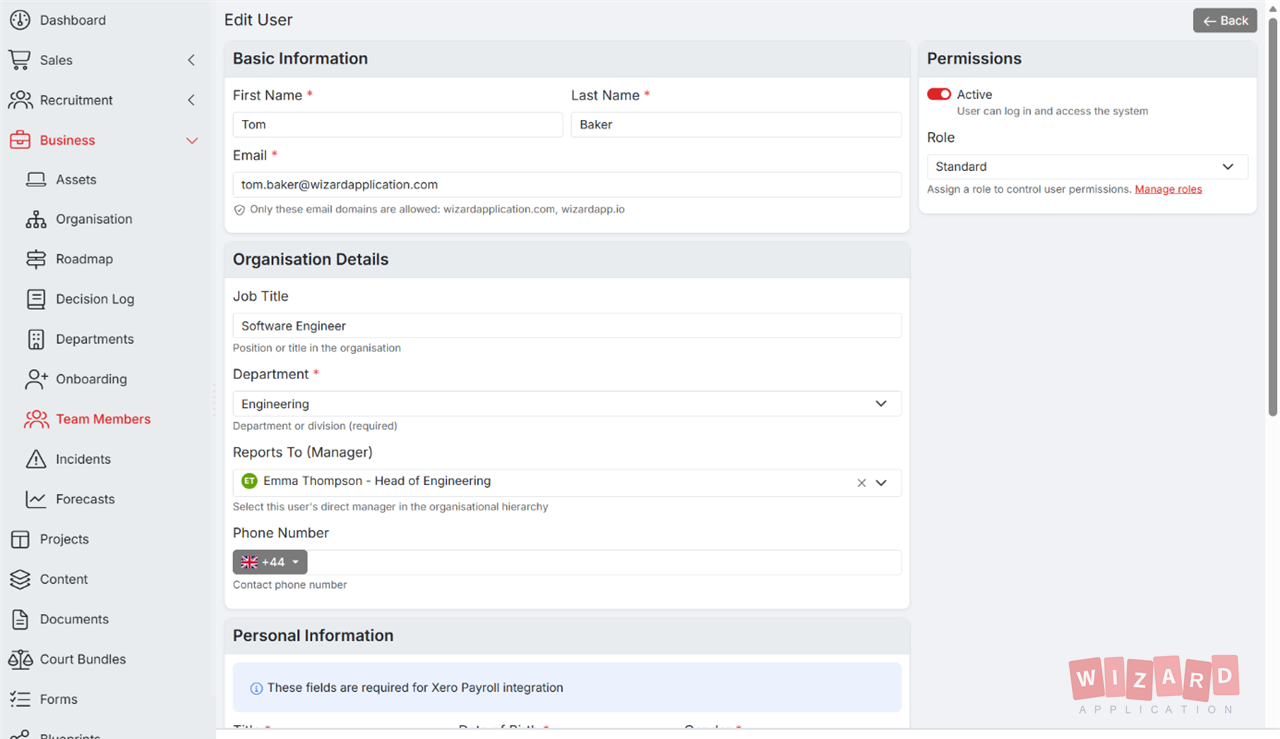
  • Asignado en segundos Elige el rol en el perfil de la persona, junto a su departamento y su responsable.
  • Cambia con la persona Pasar a alguien de ventas a operaciones es un solo cambio, y su acceso se ajusta al momento.
  • Corta el acceso al irse Marca a un usuario como inactivo y ya no podrá iniciar sesión, pero su trabajo se conserva.
Elegir un rol en el perfil de un miembro del equipo
Compartir registros

Comparte un proyecto. No toda la función.

A veces una persona solo necesita una cosa. Comparte un registro concreto con un compañero o con todo un departamento sin tocar su rol.

  • Una persona o un departamento Da acceso a un usuario o a todo un departamento en un solo paso.
  • Lectura, edición o administración Lectura para consultar, edición para trabajar en él, administración para decidir quién más tiene acceso.
  • Proyectos, documentos y más Comparte proyectos, sprints, documentos, carpetas, formularios, paneles y Court Bundles.
Un proyecto compartido con dos departamentos y dos personas con distintos niveles
Casos de uso

Pensado para equipos pequeños.

Formas habituales de organizar el acceso en Wizard Application.

Acceso por departamento Ventas trabaja con leads y pedidos, RR. HH. con los datos del personal y finanzas con facturas y gastos. Nadie lo ve todo, salvo que tú lo decidas.
Responsables que aprueban Deja que los responsables aprueben gastos, partes de horas y vacaciones sin darles acceso a los ajustes del espacio.
Nuevas incorporaciones Empieza con un rol limitado y amplíalo a medida que la persona se adapta, en lugar de copiar el acceso de un compañero.
Un menú a la medida del puesto Cada persona solo ve las funciones que su rol puede consultar, con menos distracciones y menos preguntas.
Mínimo privilegio El control de acceso de usuarios es uno de los cinco controles de Cyber Essentials. Con roles, el mínimo privilegio es fácil de configurar y fácil de demostrar.
Ajustes protegidos Los ajustes del espacio, la facturación y los roles pueden quedarse con los administradores o delegarse en roles concretos, área por área.
Plataforma Todo-en-Uno

Todo lo que necesitas

Una suscripción. Un inicio de sesión. Sin limitaciones. Reemplaza toda tu pila de software con una plataforma diseñada para crecer contigo.

¿Listo para empezar?

Descubre cómo Wizard Application puede optimizar tu negocio. Empieza gratis hoy.

FAQ

Preguntas frecuentes.

Sí. Los roles, los permisos y el uso compartido de registros forman parte de todos los planes, también del plan Starter gratuito, sin coste adicional.

Cada rol incluye permisos para cada función que usa tu espacio. La mayoría tienen ver, crear, editar y eliminar, y muchas tienen acciones propias, como aprobar gastos, convertir leads o ver los registros de tiempo de todo el equipo.

No. Cada usuario tiene un único rol, así el acceso es fácil de leer y de revisar. Si alguien necesita otra combinación, crea un rol para ello o comparte con esa persona el proyecto o documento concreto.

Cada espacio empieza con Administrator, Manager, Standard y Read-only. Administrator tiene acceso total y no se puede modificar. Los demás son puntos de partida que puedes editar, y puedes añadir tantos roles como necesites.

Sí. Los proyectos, documentos, carpetas, formularios, paneles y Court Bundles se pueden compartir con una persona o con todo un departamento con nivel de lectura, edición o administración.

No. Entran en sus propios portales, que solo muestran sus propios datos. Los roles son para tu equipo.