Role i uprawnienia

Zdecyduj dokładnie, kto może co widzieć i robić.

Przydziel każdej osobie rolę dopasowaną do jej pracy. Wybierz, co każda rola może widzieć i robić w każdej funkcji, i udostępniaj pojedyncze projekty oraz dokumenty bez zmieniania niczyich uprawnień.

  • Własne role dla każdego stanowiska
  • Uprawnienia dla każdej funkcji
  • Akcje takie jak zatwierdzanie, konwersja i realizacja
  • Udostępnianie pojedynczych projektów i dokumentów
  • Menu pokazuje tylko to, z czego rola może korzystać

W każdym planie, także w darmowym planie Starter.
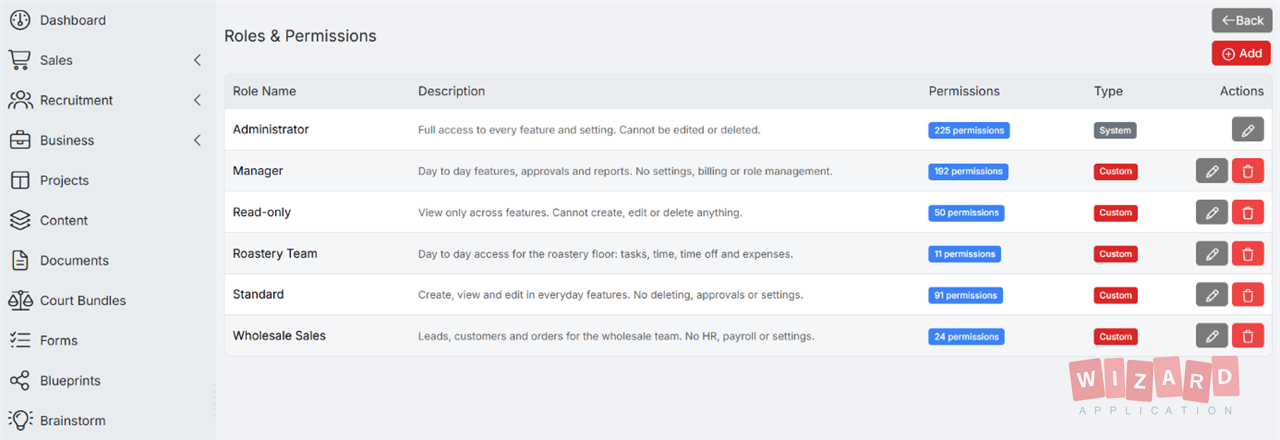
Lista ról w przestrzeni roboczej palarni kawy
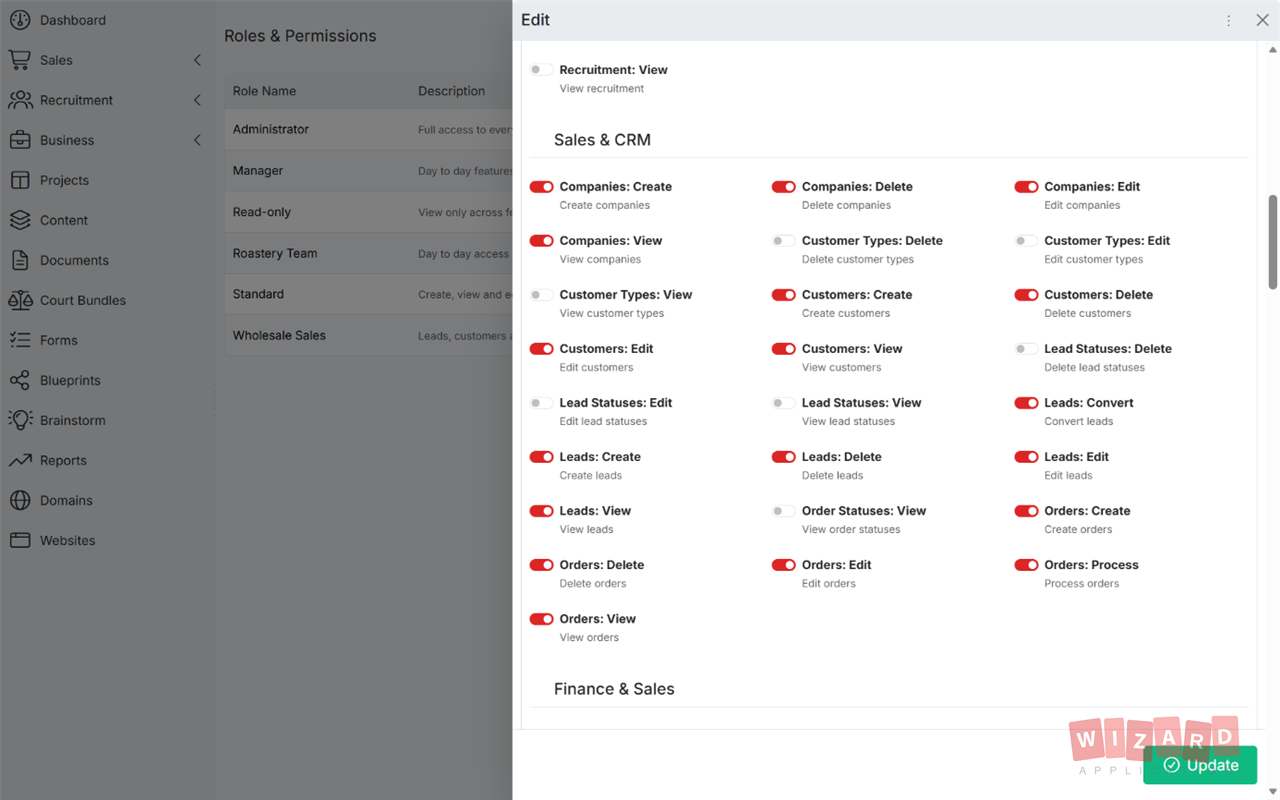
Edycja uprawnień roli Wholesale Sales dla leadów, klientów i zamówień
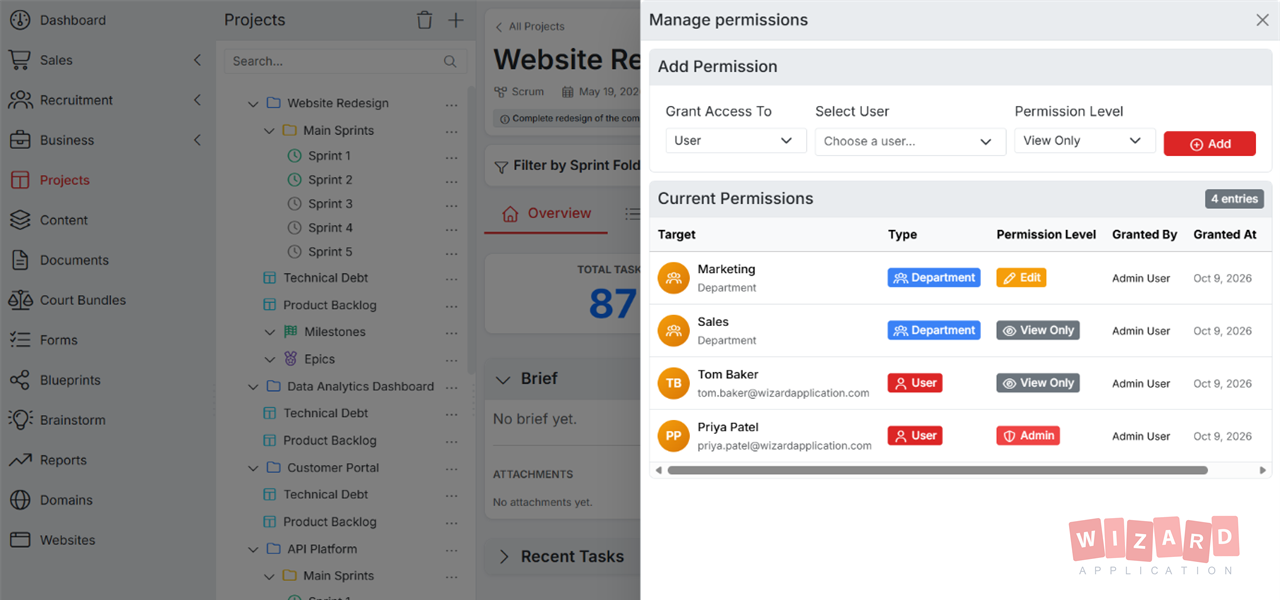
Projekt udostępniony dwóm działom i dwóm osobom na różnych poziomach
Jak to działa

Trzy sposoby na kontrolę dostępu.

Rola wyznacza podstawowy dostęp każdej osoby. Uprawnienia decydują, co każda rola może robić w każdej funkcji. Udostępnianie otwiera pojedynczy rekord, gdy ktoś go potrzebuje.

1

Role

Każdy użytkownik ma jedną rolę. Zacznij od czterech wbudowanych ról albo utwórz własne dla każdego stanowiska w firmie.

2

Uprawnienia dla każdej funkcji

Włączaj i wyłączaj każdą akcję w każdej funkcji używanej w Twojej przestrzeni, od leadów i zamówień po wydatki i dokumenty.

3

Udostępniaj pojedyncze rekordy

Daj osobie lub działowi dostęp do jednego projektu, dokumentu lub folderu na poziomie podglądu, edycji albo administratora.

Edytor ról

Każda funkcja. Każda akcja.

Uprawnienia są pogrupowane według obszarów, takich jak Rekrutacja, Sprzedaż i CRM, Finanse oraz Ludzie i HR, więc nową rolę skonfigurujesz w kilka minut. Edytor pokazuje tylko funkcje włączone w Twojej przestrzeni.

  • Więcej niż podgląd i edycja Wiele funkcji ma własne akcje, na przykład zatwierdzanie wydatków, konwersję leadów, realizację zamówień czy wgląd w czas pracy całego zespołu.
  • Pod każde stanowisko Twórz role takie jak Wholesale Sales czy Roastery Team z dokładnie takim dostępem, jakiego wymaga dana praca.
  • Menu dopasowane do roli Funkcje, których rola nie może widzieć, znikają z menu danej osoby, więc każdy widzi przestrzeń roboczą dopasowaną do swojej pracy.
Edycja uprawnień roli Wholesale Sales dla leadów, klientów i zamówień
Wbudowane role

Cztery role na początek.

Każda przestrzeń robocza ma cztery role. Używaj ich bez zmian, dopasuj je do firmy albo dodaj własne.

Administrator Zablokowana

Pełny dostęp do wszystkich funkcji i ustawień. Nie można jej edytować ani usunąć, więc zawsze ktoś może zarządzać przestrzenią.

Manager Edytowalna

Codzienne funkcje, zatwierdzanie i raporty, bez ustawień przestrzeni, rozliczeń i zarządzania rolami.

Standard Edytowalna

Tworzenie, podgląd i edycja w codziennych funkcjach. Bez usuwania, zatwierdzania i ustawień.

Read-only Edytowalna

Tylko podgląd w wybranych przez Ciebie funkcjach. Przydatna dla doradców, audytorów i nowych pracowników.

Lista ról w przestrzeni roboczej palarni kawy
Twój zespół

Jedna rola na osobę. Łatwo sprawdzić.

Wybierz rolę przy dodawaniu osoby, zmień ją, gdy zmienia się jej praca, i wyłącz dostęp w dniu odejścia. Dzięki jednej roli na osobę zawsze wiesz dokładnie, co kto może zrobić.
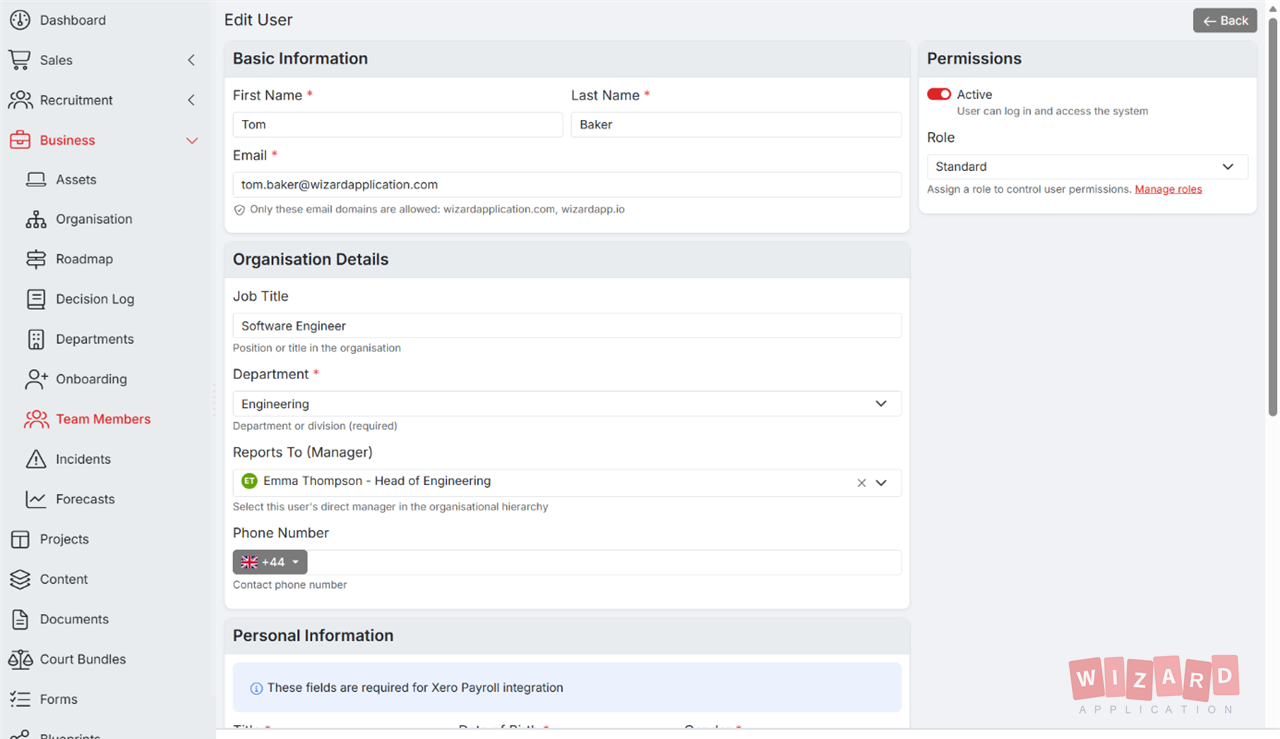
  • Przypisana w kilka sekund Wybierz rolę w profilu osoby, obok jej działu i przełożonego.
  • Zmienia się razem z pracą Przeniesienie kogoś ze sprzedaży do operacji to jedna zmiana, a dostęp dostosowuje się od razu.
  • Wyłącz dostęp odchodzącym Oznacz użytkownika jako nieaktywnego, a nie zaloguje się już do systemu, choć jego praca zostanie na miejscu.
Wybór roli w profilu członka zespołu
Udostępnianie

Udostępnij jeden projekt. Nie całą funkcję.

Czasem ktoś potrzebuje tylko jednej rzeczy. Udostępnij pojedynczy rekord współpracownikowi albo całemu działowi bez ruszania jego roli.

  • Osoba lub dział Nadaj dostęp jednemu użytkownikowi albo wszystkim osobom w dziale w jednym kroku.
  • Podgląd, edycja lub administrator Podgląd do czytania, edycja do pracy nad rekordem, administrator do zarządzania tym, kto jeszcze ma dostęp.
  • Projekty, dokumenty i więcej Udostępniaj projekty, sprinty, dokumenty, foldery, formularze, pulpity i Court Bundles.
Projekt udostępniony dwóm działom i dwóm osobom na różnych poziomach
Zastosowania

Stworzone dla małych zespołów.

Typowe sposoby organizowania dostępu w Wizard Application.

Dostęp według działów Sprzedaż pracuje na leadach i zamówieniach, HR na danych pracowników, finanse na fakturach i wydatkach. Nikt nie widzi wszystkiego, chyba że tak zdecydujesz.
Przełożeni, którzy zatwierdzają Pozwól przełożonym zatwierdzać wydatki, karty czasu pracy i urlopy bez dawania im dostępu do ustawień przestrzeni.
Nowi pracownicy Zacznij od wąskiej roli i poszerzaj ją, gdy nowa osoba się wdroży, zamiast kopiować uprawnienia współpracownika.
Menu dopasowane do pracy Każdy widzi tylko funkcje, do których ma dostęp jego rola. Mniej rozpraszaczy i mniej pytań.
Minimalne uprawnienia Kontrola dostępu użytkowników to jedna z pięciu kontroli Cyber Essentials. Dzięki rolom zasadę minimalnych uprawnień łatwo wdrożyć i łatwo wykazać.
Chronione ustawienia Ustawienia przestrzeni, rozliczenia i role mogą zostać przy administratorach albo trafić do wybranych ról, obszar po obszarze.
Kompleksowa Platforma

Wszystko czego potrzebujesz

Jedna subskrypcja. Jeden login. Zero ograniczeń. Zastąp cały stos oprogramowania platformą zbudowaną do skalowania z Tobą.

Gotowy, aby zacząć?

Zobacz, jak Wizard Application usprawni Twoją firmę. Zacznij za darmo już dziś.

FAQ

Częste pytania.

Tak. Role, uprawnienia i udostępnianie rekordów są częścią każdego planu, także darmowego planu Starter, bez dodatkowych kosztów.

Każda rola zawiera uprawnienia dla każdej funkcji używanej w Twojej przestrzeni. Większość funkcji ma podgląd, tworzenie, edycję i usuwanie, a wiele ma też własne akcje, na przykład zatwierdzanie wydatków, konwersję leadów albo wgląd we wpisy czasu całego zespołu.

Nie. Każdy użytkownik ma jedną rolę, dzięki czemu dostęp łatwo odczytać i sprawdzić. Jeśli ktoś potrzebuje innego zestawu, utwórz dla niego rolę albo udostępnij mu konkretny projekt lub dokument.

Każda przestrzeń zaczyna z rolami Administrator, Manager, Standard i Read-only. Administrator ma pełny dostęp i nie można jej zmienić. Pozostałe to punkty wyjścia, które możesz edytować, i możesz dodać tyle ról, ile potrzebujesz.

Tak. Projekty, dokumenty, foldery, formularze, pulpity i Court Bundles można udostępnić osobie albo całemu działowi na poziomie podglądu, edycji lub administratora.

Nie. Logują się do własnych portali, które pokazują tylko ich dane. Role są dla Twojego zespołu.